Nano Bananaで画像を作っていて、「あれ、もう上限??昨日はもっと作れた気がするんだけど……」と思ったことはないでしょうか。筆者もまさにそれで、無料版の制限について改めて調べ直してみました。
調べてみると、ネット上でよく見かける「無料版は1日20枚まで」という情報は、実はもう過去のルールになっていました。2026年5月から制限の仕組みそのものが変わっていて、さらに10月9日からは無料ユーザー向けのモデル構成にも変更が入ります。
この記事では、非デザイナーの方向けに、Nano Bananaの無料版の基本的な使い方と、限られた無料枠をムダにしないための節約テクをまとめてみました。お金をかけずにどこまで遊べるのか、一緒に確認していきましょう。
そもそもNano Bananaって何?無料で使えるのはどれ?
Nano Bananaは、GoogleのGemini系の画像生成・画像編集モデルのブランド名です。最初は1つのモデルの愛称でしたが、今ではGoogle自身が複数のモデルをまとめて呼ぶ名前として使っています。
2026年10月時点のモデル整理
現在のNano Bananaファミリーは、大きく4モデルに分かれます。
| 名前 | 正式名称 | ざっくり特徴 |
|---|---|---|
| Nano Banana(初代) | Gemini 2.5 Flash Image | 2025年8月登場。今はレガシー扱い |
| Nano Banana Pro | Gemini 3 Pro Image | 2025年11月登場。高画質・文字入れに強い上位版 |
| Nano Banana 2 | Gemini 3.1 Flash Image | 2026年2月26日登場。現在のGeminiアプリの標準モデル |
| Nano Banana 2 Lite | Gemini 3.1 Flash-Lite Image | Nano Banana 2のあとに追加された、最速・最軽量の版 |
Nano Banana 2は2026年2月26日にリリースされ、現在はGeminiアプリの標準の画像モデルになっています。海外の解説記事では、Google検索のAIモードなど他のGoogleサービスにも展開されていると紹介されています。
出典:Fello AI「Is Nano Banana Free? Limits & How to Use It Free (2026)」
https://felloai.com/is-nano-banana-free/
出典:copainter blog「ナノバナナ(nano banana)とは?使い方・料金・モデルの選び方【2026年最新】」
https://blog.copainter.ai/what-is-nano-banana/
無料ユーザーが使えるのはNano Banana 2
ここが最初の勘違いポイントです。Googleの公式ヘルプの機能表を見ると、AIプランなしでも使えるのは「Nano Banana 2での画像生成」で、「Nano Banana Proで画像を作り直す(Redo)」機能は有料プラン(Google AI Plus以上)限定になっています。
リリース直後はフランスのTom’s Guideなどで「無料でもProを数枚試せる」と紹介されていましたが、これは当時の話。今は「無料=Nano Banana 2」と覚えておけばOKです。とはいえNano Banana 2も十分きれいなので、非デザイナーが普段使いする分には困らないレベルですね。
出典:Gemini Apps Help「Gemini Apps limits & upgrades for Google AI subscribers」
https://support.google.com/gemini/answer/16275805
出典:Tom’s Guide(フランス)「Gemini : comment activer Nano Banana Pro et générer de superbes images gratuitement ?」
https://www.tomsguide.fr/gemini-comment-activer-nano-banana-pro-et-generer-de-superbes-images-gratuitement/
「1日20枚」はもう古い?無料版の制限ルールが変わっていた
検索すると、日本語・英語・ドイツ語のどの記事でも「無料版は1日20枚」という数字がよく出てきます。以前は、このように「1日○枚」という枚数ベースで案内されていました。ところが、今のルールはちょっと違います。
5時間ごとに回復する「計算量ベース」の制限
2026年5月17日以降、Geminiアプリの制限は「計算量ベース」で、5時間ごとに回復し、週ごとの上限に達するまで使えるという仕組みに変わりました。使用量の計算には、プロンプトの複雑さ、使う機能、チャットの長さが影響します。
そして公式ヘルプでは、画像・動画・音楽といったメディア生成は「多めに使用量を消費する機能」としてはっきり名前が挙がっています。つまり、「何枚まで」ではなく「どれだけ重い処理をしたか」で減っていくのが今の無料版なんです。
出典:Gemini Apps Help「Changes to Gemini model access and limits」
https://support.google.com/gemini/answer/17004136
10月9日からの変更も要チェック
さらに同じ公式ヘルプによると、2026年10月9日から、AIプランなしのユーザー向けにGeminiアプリのテキスト用モデルの利用範囲が変更されます。一方、画像生成については、公式の機能表でNano Banana 2が引き続きプランなしでも利用可能とされています。ただし、仕様は予告なく変わることもあるので、気になる方は公式ヘルプを直接確認しておくと安心です。
自分の残量を確認する方法
地味に便利なのがこれ。gemini.google.comを開いて、左下の「設定」から「使用量の上限(Usage Limits)」を選ぶと、今の使用状況が確認できます。上限に達したときは、いつ回復するかも通知してくれます。
ちなみに、ドイツのブロガーStephan Zabel氏の記事では、Google検索のAIモードやGoogleレンズでもNano Banana 2で画像を作れると紹介されています。ただ、サービスごとの利用上限やカウント方法がGeminiアプリと同じとは限らないので、検索側で使う場合はそちらの最新情報も確認しておくと安心です。
出典:Stephan Zabel「Nano Banana (Gemini) Anleitung auf Deutsch: KI-Bilder erstellen & bearbeiten」
https://stephanzabel.de/kuenstliche-intelligenz/nano-banana/
Nano Banana無料版の基本的な使い方
使い方自体はとてもシンプルです。Googleアカウントさえあれば、すぐに始められます。
- ブラウザで gemini.google.com を開くか、Geminiアプリ(iOS/Android)を起動してGoogleアカウントでログイン
- 入力欄のツールから「画像を作成」を選ぶ(「〜の画像を作って」と頼むだけでもOK)
- 作りたい画像をプロンプトで説明して送信
- 出てきた画像に対して、チャットで修正指示を出す
- 気に入ったらダウンロード
注意点として、Geminiアプリで生成した画像には、AI生成物であることを示す目に見えるウォーターマークが表示される場合があります。あわせて、目に見えないSynthIDによる透かしも埋め込まれています。
また、国内の解説記事では、Geminiの無料利用では画像のダウンロード解像度が1Kまでとされています。これは「無料で使う場合の制限」で、Nano Banana 2というモデル自体は512pxから4Kまで対応しています。ブログのアイキャッチ程度なら1Kでも問題ありませんが、印刷物に使いたい場合は物足りないかもしれません。
出典:copainter blog「ナノバナナ(nano banana)とは?使い方・料金・モデルの選び方【2026年最新】」
https://blog.copainter.ai/what-is-nano-banana/
出典:DEV Community(Google AI)「Getting the most out of Nano-Banana 2: tips & prompt guide」
https://dev.to/googleai/getting-the-most-out-of-nano-banana-2-502k
無料枠を最大限に使う節約テク
ここからが本題です。制限が「枚数」ではなく「計算量」になったことで、使い方しだいで同じ無料枠でもできることが変わってきます。
その1:ガチャは引き直さない、「修正」で寄せていく
一番効くのがこれです。Google AIチームが公開しているプロンプトガイドでも、最初のルールとして「作り直さずに編集する」ことが挙げられています。画像が8割くらい理想に近いなら、ゼロから作り直すのではなく、変えたい部分だけを会話で伝えていくほうが効率的です。無料枠を大事に使う意味でも、まずはこの使い方を基本にしておきましょう。
たとえば最初にこんなプロンプトで作ったとします。
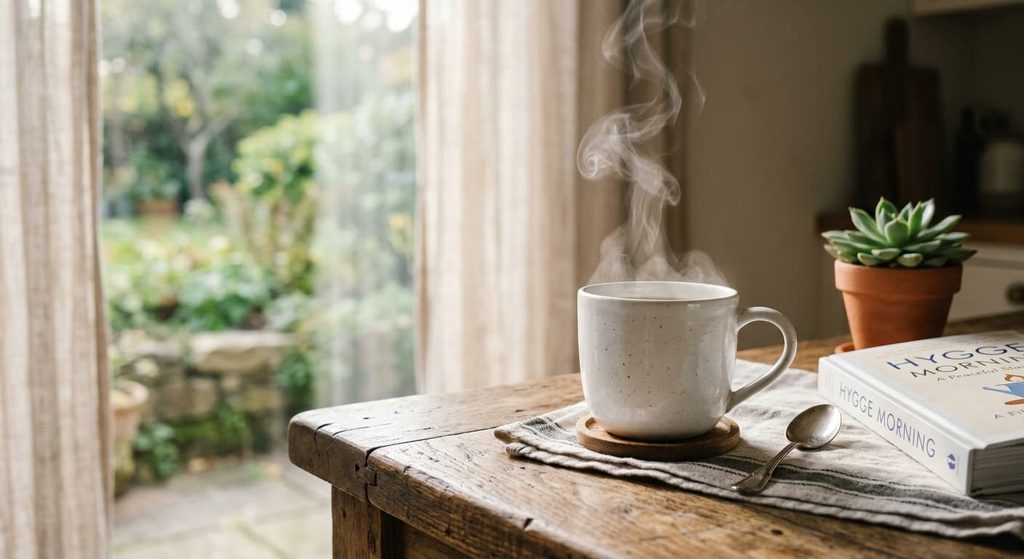
日本語プロンプト木製のカウンターに置かれた白いマグカップから湯気が立ちのぼっている。窓から差し込む朝のやわらかい光、浅い被写界深度、斜め45度からのクローズアップ。北欧風の落ち着いた写真のトーンで。
英語プロンプト(海外サイト用)A white ceramic mug with steam rising from it, sitting on a wooden counter. Soft morning light streams in through a window, shallow depth of field, close-up shot from a 45-degree angle. Calm, Scandinavian-style photographic tone.
光の雰囲気だけ変えたいなら、同じチャットの中でこう続けます。
日本語プロンプトいい感じです。構図とマグカップはそのままにして、光だけを夕方のオレンジ色に変えてください。
英語プロンプト(海外サイト用)Looks great. Keep the composition and the mug exactly the same, and only change the lighting to warm orange evening light.

ポイントは「何を変えないか」を書くこと。Google Cloudの公式ガイドでも、画像編集では残したい部分をはっきり伝えるよう勧めています。
出典:DEV Community(Google AI)「Nano-Banana Pro: Prompting Guide & Strategies」
https://dev.to/googleai/nano-banana-pro-prompting-guide-strategies-1h9n
出典:Google Cloud Blog「The ultimate Nano Banana prompting guide」
https://cloud.google.com/blog/products/ai-machine-learning/ultimate-prompting-guide-for-nano-banana
その2:テーマが変わったらチャットも新しくする
その1と矛盾するようですが、ここ大事です。公式ヘルプでは、使用量の計算に「チャットの長さ」も含まれるとされています。なので、同じ画像を詰めている間は同じチャットで続け、まったく別の画像を作るときは新しいチャットに分ける、という使い方は理にかなっています。ただし、チャットを分けることで具体的にどれだけ節約できるかは、公式には示されていません。
実は筆者もこれをやらかしていて、1つのチャットでアイキャッチもバナーも挿絵も全部作ろうとしていました。履歴がどんどん長くなる使い方は、今の仕組みだと損しやすいので気をつけたいところです。
その3:プロンプトの下書きは画像なしで作る
いきなり画像生成するのではなく、まずはGeminiに文章だけでプロンプトを考えてもらう方法です。フランス語圏(カナダ)の解説記事でも、画像に入れる文字は先にGeminiで文章を作ってから画像化するとうまくいく、というコツが紹介されていました。
日本語プロンプト次の条件で、Nano Banana用の画像生成プロンプトを日本語と英語で1つずつ作ってください。画像はまだ生成しないでください。 被写体:観葉植物のある在宅ワークのデスク 場所:日当たりのいいマンションの一室 構図:真上からの俯瞰 雰囲気:すっきり、ミニマル
英語プロンプト(海外サイト用)Write one image-generation prompt for Nano Banana in both Japanese and English based on the conditions below. Do not generate the image yet. Subject: a work-from-home desk with a houseplant Location: a sunny room in an apartment Composition: top-down overhead view Mood: clean and minimal
「画像はまだ生成しないでください」の一文を入れておくのがミソです。プロンプトだけ欲しい場合は、このように画像生成が不要なことを明示しておくとよいでしょう。
ちなみにできたプロンプトは「真上からの俯瞰構図(フラットレイ)。日当たりの良いモダンなマンションの一室。すっきりと整理整頓されたミニマルな在宅ワークデスク。木製デスクの上には、シンプルなノートPC、小さなノートと高級感のあるペン、コーヒーカップ、そして生き生きとした小さな観葉植物(パキラまたはモンステラ)がバランスよく配置されている。自然な太陽光が柔らかく差し込む、清潔感あふれるフォトリアルな写真。」という感じです。
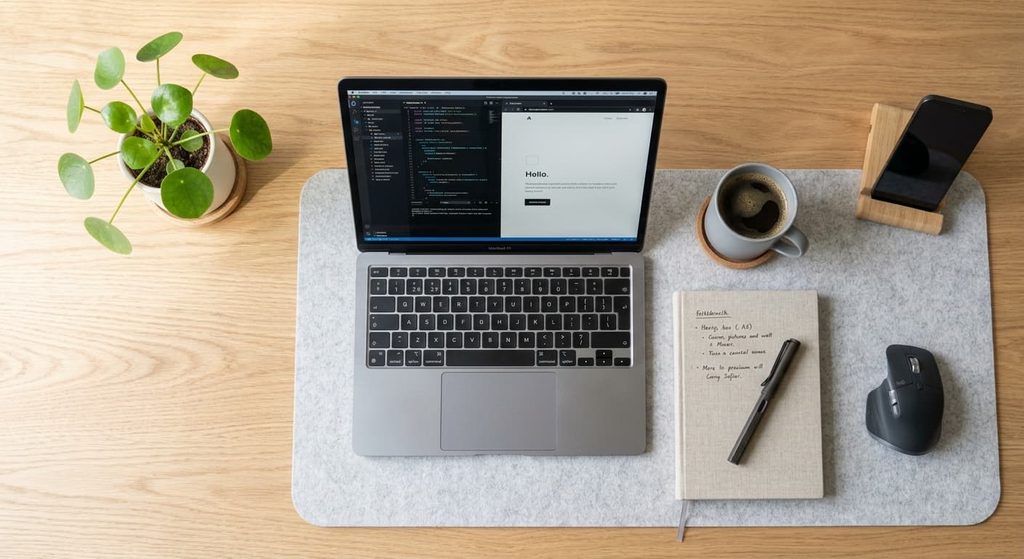
観葉植物がパキラでもモンステラでもなく残念な感じはします・・・笑
出典:Digitad「Comment créer et retoucher des images avec Nano Banana dans Gemini? (Guide 2026)」
https://digitad.ca/guide-nano-banana/
その4:キーワードの羅列をやめて「文章」で書く
Midjourneyなどに慣れている方ほどやりがちなのが、単語を並べるだけのプロンプトです。
日本語プロンプト(よくないパターン)かわいい、猫、カフェ、夜、4K、高画質
英語プロンプト(よくないパターン)cute, cat, cafe, night, 4K, high quality
Google Cloudの公式ガイドでは、「被写体+動作+場所+構図+スタイル」の順で場面を文章として説明する型が紹介されています。ドイツのGoogleWatchBlogでも、「セーターの色を変えて」より「男性の濃紺のセーターを鮮やかなフォレストグリーンに変えて、写真のようにリアルに」のほうが良い、という具体例が載っていました。一発で狙いに近づけば、それだけ修正の回数が減って無料枠の節約になります。
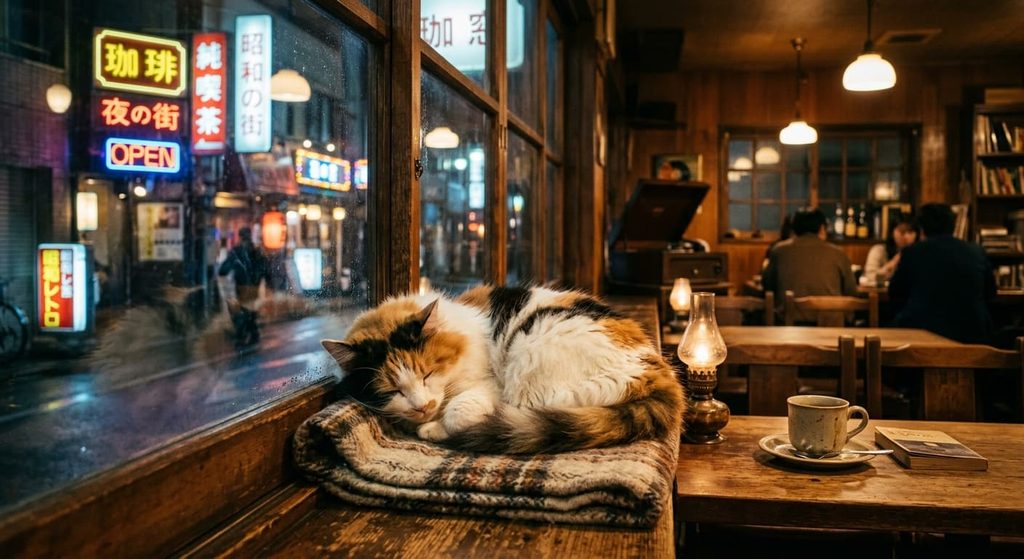
日本語プロンプト(よいパターン)ふわふわの三毛猫が、夜のレトロな喫茶店の窓際の席で丸くなって眠っている。店内の暖色の照明とガラスに映るネオンサイン、目線の高さからのミディアムショット。映画のワンシーンのような写真風で。
英語プロンプト(海外サイト用)A fluffy calico cat curled up asleep on a window seat in a retro coffee shop at night. Warm interior lighting and neon signs reflected in the glass, medium shot at eye level. Photographic style, like a scene from a movie.
出典:GoogleWatchBlog(ドイツ)「Gemini Nano Banana Pro: Der perfekte Prompt für die KI-Bildbearbeitung – Google gibt hilfreiche Tipps」
https://www.googlewatchblog.de/2025/11/gemini-nano-banana-pro-der-perfekte-prompt-fuer-die-ki-bildbearbeitung-google-gibt-hilfreiche-tipps/
その5:「〜なし」より「〜だけ」で書く
これも同じGoogle Cloudのガイドにあるコツで、「車なし」ではなく「誰もいない通り」のように、欲しい状態をそのまま書くほうがうまくいきます。「〜を入れないで」と書くと、かえってそれが出てきてしまう、というのは画像生成AIあるあるですね。
日本語プロンプト早朝の、誰もいない石畳の路地。両側に古い木造の家が並び、やわらかい霧が立ちこめている。
英語プロンプト(海外サイト用)An empty cobblestone alley in the early morning, lined with old wooden houses on both sides, wrapped in soft mist.
その6:5時間リセットを意識して時間を分散する
今の制限は5時間ごとに更新されるので、上限に達しても時間を空ければ再び使えるようになります。休日に一気に作るより、朝・昼・夜と作業を分けたほうが、回復するタイミングをうまく活用できます。ただし週の上限もあるので、時間を分散すれば無制限に使えるわけではない点には注意してください。
ホントにやめたほうがいい、無料枠の溶かし方
逆に、無料ユーザーがやるともったいない使い方もまとめておきます。
- ほぼ同じプロンプトで何度も作り直す(ガチャ連打)
- 1つのチャットにまったく別の画像の依頼を詰め込み続ける
- テキストだけで済む相談まで、毎回画像付きで返してもらう
- 設定画面で残量を確認しないまま、思いつきで大量に生成する
Google AI Studioや外部サービスは無料の抜け道になる?
中国の知乎(Zhihu)や海外の記事では、「Google AI Studioなら無料でたくさん作れる」という情報もよく見かけます。ただ、これは古い情報が混ざっているので要注意です。Google公式の開発者向け発表では、Google AI StudioでNano Banana 2を使うには有料のAPIキーが必要と明記されています。海外の解説記事でも、Gemini APIの料金表でNano Banana 2には無料枠がないと整理されています。
一方、知乎のNano Banana 2ガイドでは、Googleが公開している公式のプロンプトガイド(ai.google.dev)が紹介されていました。つまり、無料ユーザーにとってのAI Studio周りは「画像を作る場所」ではなく、「公式ドキュメントでプロンプトの書き方を学ぶ場所」と割り切るのが良さそうです。
また、Nano Bananaを「無制限・無料」で使えるとうたう外部サービスも色々ありますが、多くはGoogleのAPIを裏側で呼び出しているサービスです。アップロードした写真がどう扱われるか、利用規約をよく確認してから使うようにしましょう。
出典:Google The Keyword「Build with Nano Banana 2, our best image generation and editing model」
https://blog.google/innovation-and-ai/technology/developers-tools/build-with-nano-banana-2/
出典:AI Free API「Is Nano Banana 2 Free? Gemini, AI Studio, and API Answer (2026)」
https://www.aifreeapi.com/en/posts/nano-banana-2-free
出典:知乎「Nano-banana2 完整使用指南:免费网站、案例集锦、提示词大全,看这一篇就够了!」
https://zhuanlan.zhihu.com/p/2010773717391783041
この記事の情報は2026年10月3日時点のものです。Geminiの制限は予告なく変わることがあるので、最新の状況はGoogle公式ヘルプで確認してください。
まとめ
Nano Bananaは、Googleアカウントさえあれば今でも無料で使える画像生成AIです。ただし、無料で使えるのはNano Banana 2で、Proでの作り直しは有料プラン限定になっています。また、よく見かける「1日20枚」というルールは過去のもので、2026年5月からは5時間ごとに回復する計算量ベースの制限に変わりました。10月9日からは無料ユーザー向けのテキストモデルにも変更が入るので、仕様の変化には引き続き注意が必要です。
そんな今の無料版を使い倒すコツは、ガチャを引き直さずに修正で寄せていくこと、テーマごとにチャットを分けること、プロンプトの下書きを文章で作ってから生成すること、そしてキーワードの羅列ではなく場面を文章で説明することです。設定画面から残量を確認しつつ、時間を分けて作業すれば、非デザイナーでも無料の範囲で十分に画像生成を楽しめるはずです。まずは1枚、修正しながら仕上げるところから試してみてください。