SNS、GitHub、ブログの著者欄、Slack、名刺……。気づけばプロフィール画像を設定する場所って、めちゃくちゃ多いですよね。
筆者も長いこと、適当に撮った自撮りや、なんとなく作ったロゴっぽい画像でごまかしてきました。ただ最近、さすがに「そろそろちゃんとしたアイコンにしたいな……」と思い始めたわけです。
とはいえ、筆者はデザイナーではありません。イラストも描けません。そこで画像生成AIでアイコンを作成してみることにしました。
ただし今回は、ひとつだけルールを決めています。それは自分の顔写真はAIにアップロードしないということ。「自撮りを入れるだけでAIがいい感じにしてくれる」系のサービスはたくさんありますが、筆者はあまりおすすめしていません。理由はこのあと詳しく書きます。
この記事では、写真を一切使わず、テキスト(プロンプト)だけでプロフィール画像をAIで作る方法を、ツール選び、そのままコピペで使えるプロンプト、ハマりがちな失敗例までまとめて紹介します。国内だけでなく、アメリカ・フランス・ドイツ・中国のサイトも調べてみたので、海外の考え方も合わせて見ていきましょう。
なぜ自分の写真をAIにアップロードしないのか
アップした写真がどう扱われるか、利用者からは見えない
データ保護にとても厳しいドイツでは、AIで応募写真やプロフィール写真を作ることについて、かなり慎重な意見が目立ちます。人材会社Robert Halfのドイツ版サイトでは、AIで写真を作るならサービス提供元のデータ保護規定を必ず読むべきだとし、写真がずっと保存されるのかどうかを確認するよう呼びかけています。
出典:Robert Half Deutschland「KI-generierte Bewerbungsbilder: Was Recruiter und Bewerber wissen müssen」
https://www.roberthalf.com/de/de/insights/karriereentwicklung/ki-generierte-bewerbungsbilder-was-recruiter-und-bewerber-wissen-muessen
ドイツの技術者向けメディアingenieur.deの検証記事でも、アップロードした画像を保存したり、別の用途に使ったりするプラットフォームがあると指摘されています。
出典:ingenieur.de「Bewerbungsfoto mit KI erstellen: Ja oder nein?」
https://www.ingenieur.de/karriere/bewerbung/bewerbungsfoto-mit-ki-erstellen-ja-oder-nein/
さらに別のドイツのブログKarwl’s Blogでは、写真の保存期間に加えて、アップした写真でAIのモデルが追加学習されるかどうかもチェックポイントとして挙げています。
出典:Karwl’s Blog「Mit KI Bewerbungsfotos schneller zum Profi-Auftritt – Technik, Anbieter, Kosten」
https://www.karwlblog.de/ki-bewerbungsfotos/
つまり、規約をちゃんと読まない限り、自分の顔がどこでどう使われるかは分からないということです。正直、全部のサービスの規約を毎回読み込むのは現実的じゃないですよね……。
顔はパスワードみたいに変えられない
パスワードなら漏れても変更すれば済みます。でも顔はそうはいきません。削除のルールを明記しているサービスもありますが、一度ネット上のサービスに渡した顔写真が本当に削除されたかを、利用者が自分で完全に確かめるのは難しい場合があります。
しかも、プロフィール画像を作るだけならそもそも写真は必要ありません。自分の特徴を言葉で伝えれば、AIは十分「自分っぽい」アイコンを作ってくれます。もちろんテキストで使う場合も、入力したプロンプトなどはサービス側に残ることがあります。それでも、顔写真という変えられない情報を渡さずに済むなら、テキストだけで作る方法を選ぶのは十分アリだ、というのが筆者の考えです。
AIでアイコン作成する前に決めておきたい3つのこと
いきなりプロンプトを打ち込みたくなる気持ち、よく分かります。筆者もそうでした。でも、ここを決めずに始めると、ひたすらガチャを回し続けることになります……。
① そのアイコン、どこで使うのか
国内のAIツール比較メディアでは、AIで作るアイコンを「プロフィール画像」「アプリアイコン」「UIピクトグラム」の3つの用途に分けて考えると、それぞれに必要な品質や出力形式を判断しやすいと解説されています。
出典:aipicks.jp「AIアイコン作成の全知識|無料ツール比較と商用利用の注意点(2026年版)」
https://aipicks.jp/mag/ai-icon-generators-2026
同じプロフィール画像でも、ビジネス用とSNS用では正解が変わります。アメリカのIT系メディアeWEEKでは、クリエイティブな場や匿名で活動する場には、アニメ風のアバターや顔を出さないミニマルなアバターが向いていると紹介しています。
出典:eWEEK「7 AI Profile Picture Trends (and Prompts) for ChatGPT, Gemini, and More」
https://www.eweek.com/news/ai-profile-picture-trends-2026/
② どのくらい「自分っぽさ」を出すか
写真を使わない場合、自分らしさの出し方はだいたい次の3段階です。
- 似顔絵風:髪型やメガネなど、自分の特徴を言葉で伝えてイラスト化する
- 分身キャラ:動物やキャラクターに、自分の仕事や好きなものを持たせる
- シンボル:図形や色だけで、自分のイメージを表現する
下に行くほど匿名性が高くなります。ビジネスで「顔が想像できるほうが安心」という場面なら似顔絵風、SNSなら匿名性やアカウントのテーマに合わせて選ぶ、という感じで考えるといいと思います。
③ 丸く切り抜かれる前提で考える
これ、意外と見落としがちなんですが……。X、Instagram、LINEなど、多くのSNSではプロフィール画像が円形に切り抜かれて表示されます。
アメリカのプロンプト解説サイトSurePromptsでも、円形にトリミングされると端にある文字や細かい要素が消えてしまうので、アップロード前に円の状態で確認するよう注意しています。
出典:SurePrompts「30 ChatGPT Profile Picture Prompts: Turn a Selfie Into a Headshot, Avatar, or Aesthetic PFP (2026)」
https://sureprompts.com/blog/chatgpt-profile-picture-prompts
最初から「正方形・メインの絵は中央・周りに余白多め」で作るのが鉄則です。
プロフィール画像AIのツールはどれを使う?
とにかく手軽に作りたいなら
まずはCanva。日本語版のAIアイコンメーカーは、イメージを言葉で入力するだけでアイコンを生成でき、写真風・アニメ風・3D・ピクセルアートなどからスタイルを選べます。テキストだけで完結するので、今回の方針とも相性がいいです。
出典:Canva「AIアイコン作成メーカー – 無料でオリジナルアイコンを生成」
https://www.canva.com/ja_jp/features/ai-icon/
自分のイメージ通りに追い込みたいなら
ChatGPT、Gemini(Nano Banana 2)、Midjourneyといった汎用の画像生成AIです。背景・色・タッチまで細かく指定でき、気に入らない部分だけ言葉で直していけます。
これらのツールには写真をアップロードする機能もありますが、今回はあくまでテキストだけで使います。以降のプロンプトも、この前提で書いています。
写真なしで「自分らしさ」を出すプロンプトの基本
自分の特徴を言葉に分解する
写真を使わない以上、勝負はどれだけ具体的に言葉にできるかです。アメリカの画像編集サービスPicsartのブログでは、「人物」ではなく年代や髪型まで、「ビジネスっぽい服」ではなく「ネイビーのジャケットに白シャツ」まで書く、というように、あいまいな指定を具体的にする重要性が紹介されています。
出典:Picsart Blog「26 AI Headshot Prompts for LinkedIn, Resumes, and More」
https://picsart.com/blog/professional-headshot-prompts/
筆者が実際に書き出してみたのは、こんな項目です。
- 髪型(短髪、くせ毛、前髪の有無など)、メガネやひげの有無
- 人から言われる雰囲気(おだやか、元気、落ち着いているなど)
- いつも着ている服のテイストや色
- 仕事道具や趣味のアイテム(ノートPC、カメラ、コーヒーなど)
目の形や鼻の高さまで書く必要はありません。人が「あの人っぽい」と感じるのは、意外と髪型・メガネ・服の色くらいなんですよね。
構図・タッチ・色まで指定する
中国版CanvaのCanva可画では、AIで頭像(アイコン)を作るとき、まず主題や表情・雰囲気を書き、次に写真やイラストなどの表現スタイル、さらに構図・光・色調といった見た目の細部を加えると、仕上がりが良くなるとアドバイスしています。
出典:Canva可画「AI头像_AI头像制作生成器_AI绘画头像」
https://www.canva.cn/ai-portrait-generator/
なので、さっきの「自分の特徴」に、構図(肩から上、中央、余白多め)、タッチ(フラットイラスト、アニメ風など)、色(2〜3色)をプラスすれば、プロンプトの形はほぼ完成です。
プロンプト自体をAIに書かせてもいい
フランスのデジタルスキル系メディアSkiilsでは、少し前の記事ではありますが、イメージ通りの画像に近づけるにはできるだけ具体的に書く必要があるので、まずChatGPTにプロンプトを作ってもらうと時短になる、と紹介されています。
出典:Skiils「Comment créer son avatar numérique avec l’IA gratuitement」
https://www.skiils.com/blog/faire-parler-photo-ia-gratuitement-en-ligne
「自分の特徴メモ」をそのまま渡して、アイコン用のプロンプトに整えてもらう。非デザイナーにはかなりアリな方法です。
実戦!写真なしの用途別プロンプトでアイコンを作ってみる
ここからは実際に使えるプロンプトです。日本語版のあとに、海外のツール向けの英語版を置いています。髪型や色などは自分に合わせて書き換えてください。
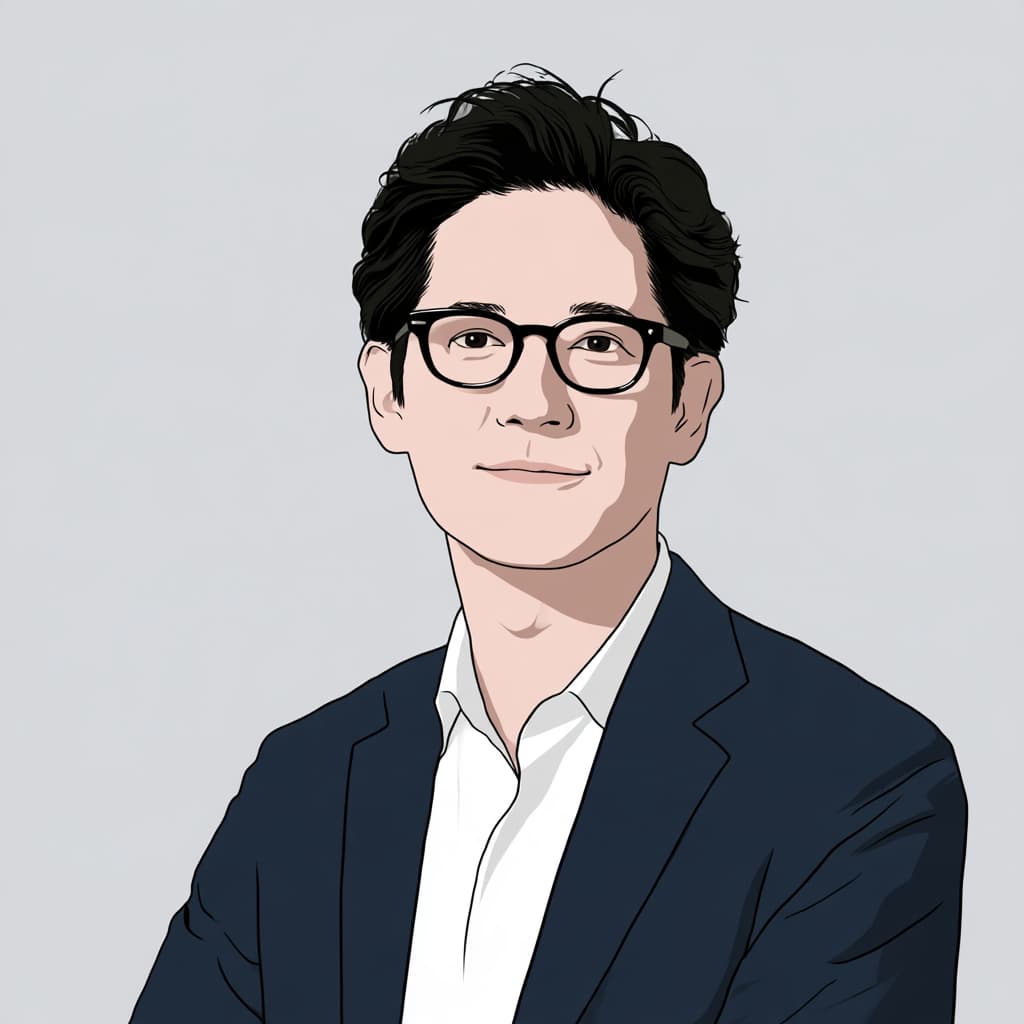
ビジネス用:似顔絵風のフラットイラスト
名刺や著者プロフィール向けです。リアルな写真風の「架空の自分」を作るより、ひと目でイラストと分かるほうが誤解がなくて安心です。
日本語プロンプト
40代の日本人男性のプロフィール用イラスト。短い黒髪、黒ぶちのメガネ、おだやかに微笑む表情。ネイビーのジャケットに白いシャツ。肩から上の構図で、顔は画像の中央、頭の上に少し余白を残す。シンプルなフラットイラスト、線は細めで清潔感のあるタッチ。背景はライトグレーの単色。文字は入れない。正方形(1:1)。
英語プロンプト(海外サイト用)
A profile illustration of a Japanese man in his 40s. Short black hair, black-rimmed glasses, a calm gentle smile. Navy blazer over a white shirt. Shoulders-up framing, face centered with a little headroom above. Simple flat illustration with thin, clean lines. Plain light gray background. No text. Square 1:1.
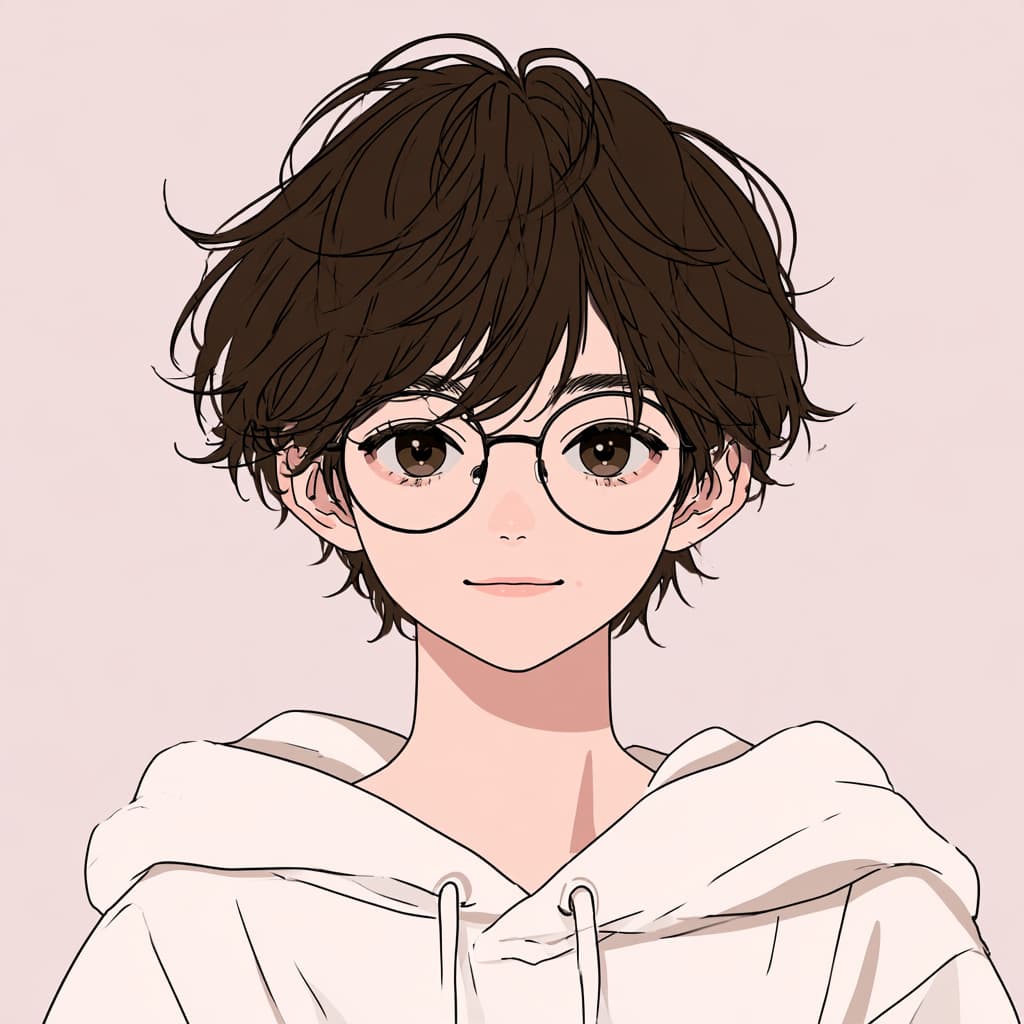
SNS用:アニメ風アイコン
Xやブログ向けに、もう少しくだけたテイストにしたいとき用です。
日本語プロンプト
SNSのプロフィールアイコン用のイラスト。くせのある短い茶髪、丸メガネ、パーカーを着た30代の人物。日本のアニメ風のすっきりした線画と、やわらかいセル塗り。肩から上、正面を向いて軽く微笑む表情で、顔は画像の中央。背景は淡いピンクの単色で、模様や文字は入れない。正方形(1:1)で、円形に切り抜いても顔が欠けない構図。
英語プロンプト(海外サイト用)
An illustrated profile icon for social media. A person in their 30s with short wavy brown hair, round glasses and a hoodie. Clean Japanese anime-style line art with soft cel shading. Shoulders-up, facing forward with a gentle smile, face centered. Plain pale pink background with no patterns or text. Square 1:1, composed so the face stays intact when cropped into a circle.
顔出しなしの分身キャラクター
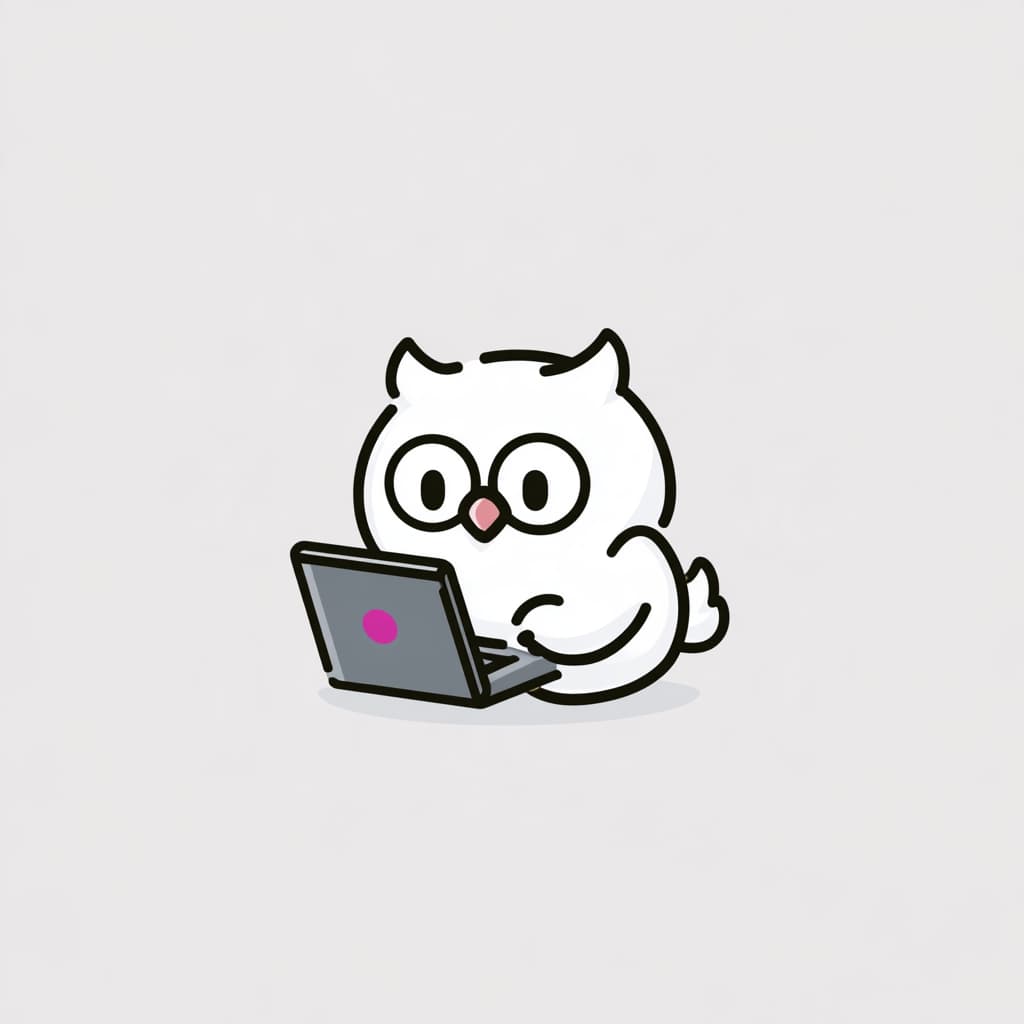
人の顔を描かず、動物やキャラクターに「自分らしさ」を持たせるパターンです。匿名で活動したい人にはこれが一番おすすめ。
日本語プロンプト
ノートパソコンを抱えた白いフクロウのキャラクターのプロフィールアイコン。シンプルなフラットイラスト、太めのアウトライン、配色は白・チャコールグレー・アクセントにマゼンタの3色。キャラクターは画像の中央に大きく配置し、周囲に十分な余白をとる。背景は明るいグレーの単色。文字は入れない。正方形(1:1)。
英語プロンプト(海外サイト用)
A profile icon of a white owl character holding a laptop. Simple flat illustration with bold outlines, limited three-color palette of white, charcoal gray and a magenta accent. Character large and centered with generous margins around it. Plain light gray background. No text. Square 1:1.
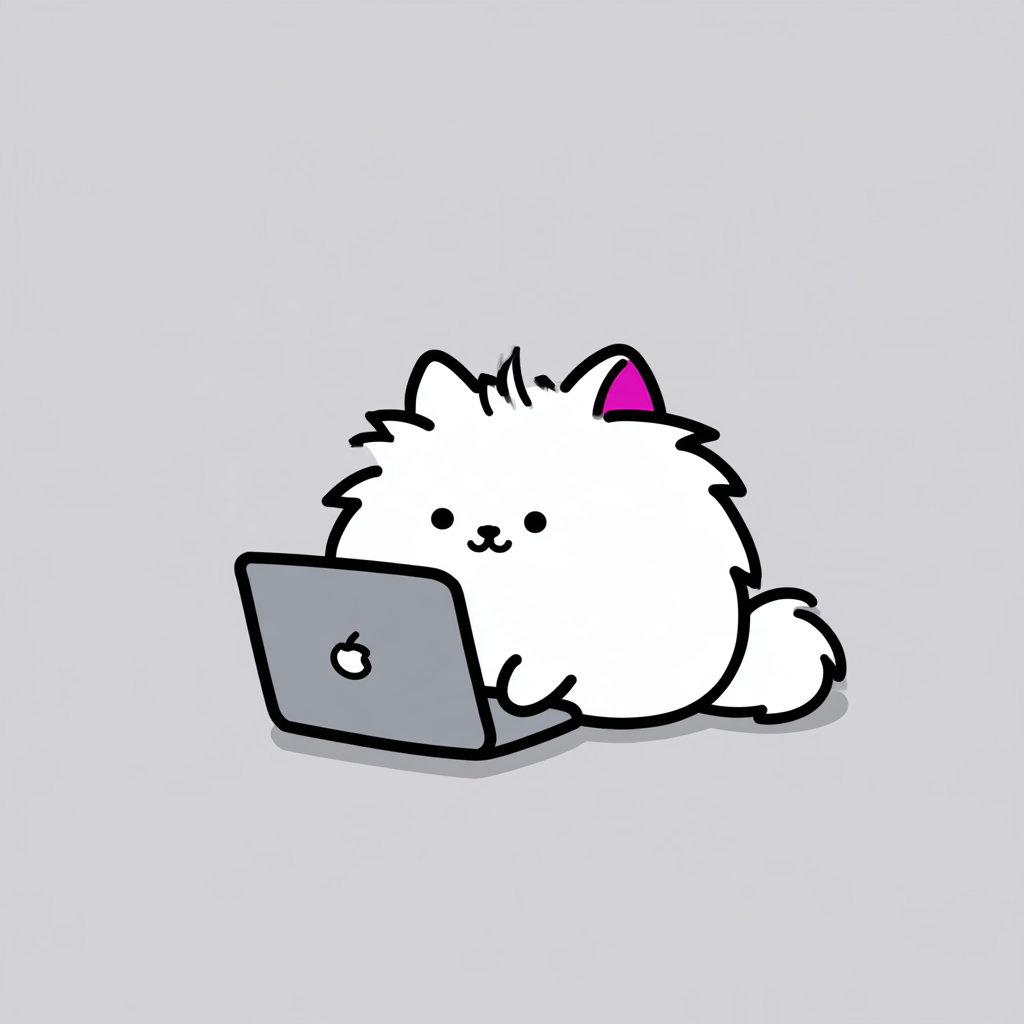
筆者は猫が好きなので猫にしてみました。
シンボル型のミニマルアイコン
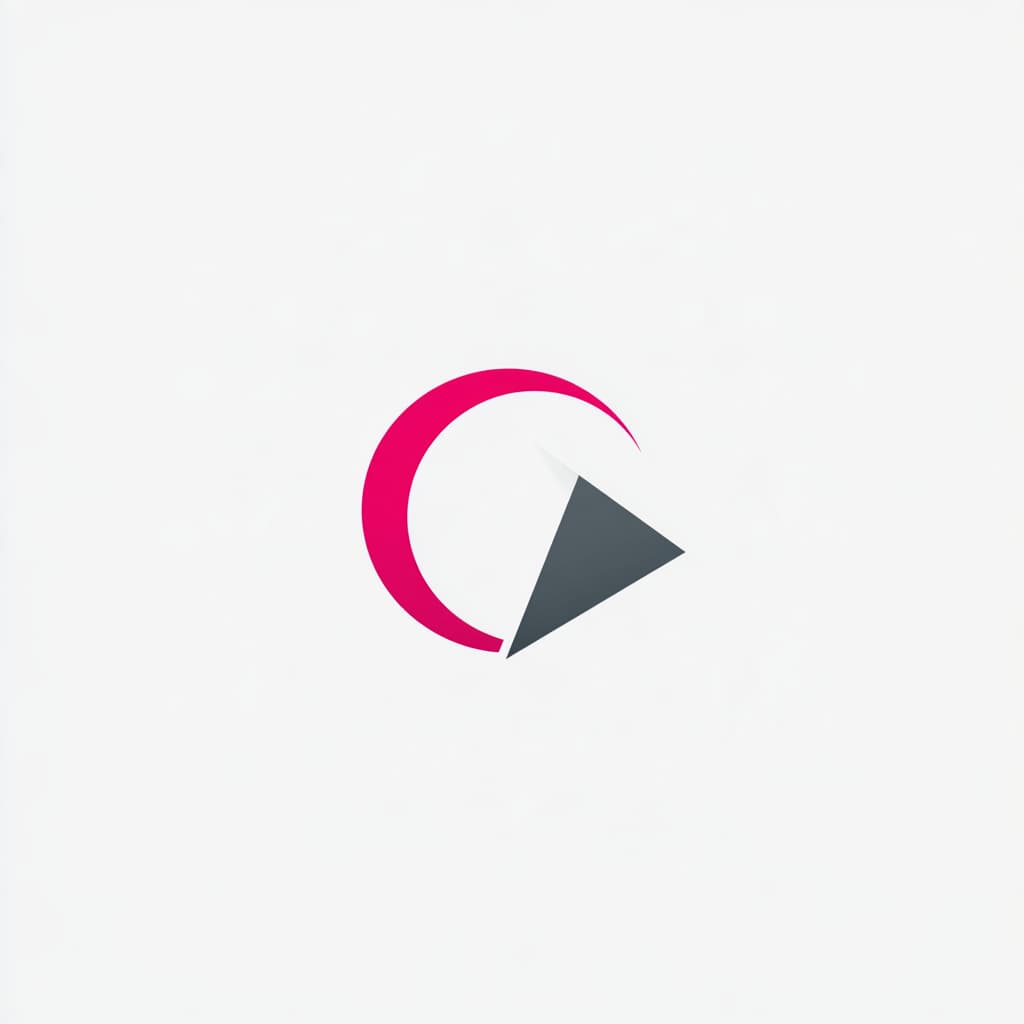
人もキャラクターも出さず、図形と色だけで自分のイメージを表すパターンです。ブランドっぽく見せたいときに向いています。
日本語プロンプト
個人ブランド用のミニマルなプロフィールアイコン。円と三角形を組み合わせた幾何学的なシンボルを中央に1つだけ配置。配色はマゼンタとチャコールグレーの2色、背景は白の単色。フラットデザインで、グラデーションや影は使わない。文字は入れない。周囲に十分な余白をとる。正方形(1:1)。
英語プロンプト(海外サイト用)
A minimal profile icon for a personal brand. A single geometric symbol combining a circle and a triangle, placed in the center. Two-color palette of magenta and charcoal gray on a plain white background. Flat design with no gradients or shadows. No text. Generous margins around the symbol. Square 1:1.
どのパターンでも「文字は入れない」を入れているのには理由があります。最近の画像生成AIは以前に比べて文字をかなり正確に描けるようになりましたが、プロフィールアイコンのような小さな画像になると、文字はどうしても読みにくくなるからです。
ホントにやりがちなNG例と対処法
NG① 生成するたびに顔が変わる
写真を使わない方法で起こりやすいのがこれです。気に入った1枚ができても、服を変えようとしただけで別人のようになってしまうことがあります……。
アメリカの画像生成サービスzsky.aiのブログでは、プラットフォームごとにそろったプロフィール画像を作るなら、同じベースのプロンプトを少しだけ変えて使い回し、お気に入りのプロンプトはテンプレートとして保存しておくようにすすめています。
出典:zsky.ai「AI Profile Picture Maker: Professional Headshots in Seconds」
https://zsky.ai/blog/ai-profile-picture-generator
筆者も、髪型・メガネ・タッチを書いた部分はまったくいじらずにコピペし、変えたい箇所だけ書き換えるようにしたら、かなり安定しました。
余談ですが、筆者が作ったChrome拡張機能のNotrove(ノートローブ)というメモ機能は自分でも使っていて、業務の連絡、報告文はもちろん、このようなプロンプトの保存にも使用しています。メモごとにタイトルが決められるので使用感はかなり良いかと思っています。ピン止めや鍵かけもできる多機能メモなので、気になった方は是非一度使ってみてください。(感想大歓迎です)
Notrove Chrome Web Store – https://chromewebstore.google.com/detail/notrove%EF%BC%88%E3%83%8E%E3%83%BC%E3%83%88%E3%83%AD%E3%83%BC%E3%83%B4%EF%BC%89-%E6%B6%88%E3%81%88%E3%81%AA%E3%81%84%E3%83%BB%E5%AE%88%E3%82%89%E3%82%8C%E3%82%8B/hjnjmffnccoamfgdcpcbnnmkckembamj
Notrove紹介ページ
https://engineering.webstudio168.jp/works/notrove/
NG② 背景と服が同じ色で体が消える
白いシャツに白い背景、グレーのキャラクターにグレーの背景……。こういう組み合わせで指定すると、輪郭が背景に埋もれて、体やキャラクターの形がぼやけて見えがちです。小さく表示されるアイコンだとなおさらです。
対策は「背景と服(キャラクター)の明るさや色をはっきり変えて、輪郭が埋もれないようにする」こと。白背景なら服は濃い色、濃い背景なら明るい色、くらいの意識で指定しておくと安心です。
NG③ 盛り込みすぎて小さく表示すると潰れる
あれもこれも入れたくなるんですが、プロフィール画像はタイムラインやコメント欄でかなり小さく表示されます。小物を3つも4つも持たせると、小さくなったときに何がなんだか分からなくなります。
アイテムは1つ、色は2〜3色。これくらいに絞ったほうが、結果的に覚えてもらいやすいアイコンになります。
商用利用となりすましにも気をつける
最初に紹介したaipicks.jpの記事では、無料枠は非商用に限られているケースがあり、それが落とし穴になると注意されています。名刺や会社サイトなど、ビジネスで使うアイコンを作るなら、使うプランの規約は必ずチェックしておきたいところです。
また、先ほどのzsky.aiのブログでは、実在する特定の人物になりすますためにAIを使うのは避けるよう書かれています。実在の人物になりすますような画像や、特定の有名人本人と誤解されるような使い方は避けたほうが安全です。特定の人物を思わせる表現を使いたい場合は、利用するAIサービスの規約も確認しておきましょう。あくまで自分の特徴を言葉にして作るのが、一番安心で、一番自分らしいアイコンになります。
参考にしたサイト
- aipicks.jp(日本)
AIアイコン作成の全知識|無料ツール比較と商用利用の注意点(2026年版)https://aipicks.jp/mag/ai-icon-generators-2026 - Canva(日本)
AIアイコン作成メーカー – 無料でオリジナルアイコンを生成https://www.canva.com/ja_jp/features/ai-icon/ - eWEEK(アメリカ)
7 AI Profile Picture Trends (and Prompts) for ChatGPT, Gemini, and Morehttps://www.eweek.com/news/ai-profile-picture-trends-2026/ - SurePrompts(アメリカ)
30 ChatGPT Profile Picture Prompts: Turn a Selfie Into a Headshot, Avatar, or Aesthetic PFP (2026)https://sureprompts.com/blog/chatgpt-profile-picture-prompts - Picsart Blog(アメリカ)
26 AI Headshot Prompts for LinkedIn, Resumes, and Morehttps://picsart.com/blog/professional-headshot-prompts/ - zsky.ai(アメリカ)
AI Profile Picture Maker: Professional Headshots in Secondshttps://zsky.ai/blog/ai-profile-picture-generator - Skiils(フランス)
Comment créer son avatar numérique avec l’IA gratuitementhttps://www.skiils.com/blog/faire-parler-photo-ia-gratuitement-en-ligne - Robert Half Deutschland(ドイツ)
KI-generierte Bewerbungsbilder: Was Recruiter und Bewerber wissen müssenhttps://www.roberthalf.com/de/de/insights/karriereentwicklung/ki-generierte-bewerbungsbilder-was-recruiter-und-bewerber-wissen-muessen - ingenieur.de(ドイツ)
Bewerbungsfoto mit KI erstellen: Ja oder nein?https://www.ingenieur.de/karriere/bewerbung/bewerbungsfoto-mit-ki-erstellen-ja-oder-nein/ - Karwl’s Blog(ドイツ)
Mit KI Bewerbungsfotos schneller zum Profi-Auftritt – Technik, Anbieter, Kostenhttps://www.karwlblog.de/ki-bewerbungsfotos/ - Canva可画(中国)
AI头像_AI头像制作生成器_AI绘画头像https://www.canva.cn/ai-portrait-generator/
まとめ
AIでのアイコン作成は、自分の顔写真をアップロードしなくても十分にできました。写真の保存期間や学習への利用は規約を読まないと分かりにくく、顔はパスワードのように変えられません。顔写真をアップロードする必要がないなら、プライバシー面を考えてテキストだけで作る方法を選ぶのも一つの手です。
始める前に「どこで使うか」「似顔絵風・分身キャラ・シンボルのどれにするか」「円形に切り抜かれても大丈夫か」を決めておくと、無駄なガチャが減ります。プロンプトは、髪型やメガネ、服の色などの特徴を言葉にして、構図・タッチ・色を加えるのが基本の型です。
生成のたびに顔が変わる問題はベースのプロンプトを使い回して防ぎ、背景と服は明るさや色をはっきり分け、要素は絞り込みましょう。商用利用の条件や、実在の人物と誤解されない使い方といった点にも気をつけながら、写真なしで自分らしいプロフィール画像をAIで作ってみてください。