画像生成AIを使っていると、必ず一度は通る道があります。「この子、すごくいい! じゃあ次は同じ子を別のシーンで……」と思って生成したら、まったくの別人が出てくるやつです。
僕もブログ用のマスコットキャラを作ろうとして、この壁に何度もぶつかりました。昔ならここで--crefの出番だったのですが、今のMidjourneyではその方法がそのまま使えません。2026年の夏に、キャラクターの固定や部分修正の仕組みがまるごと「Edit機能」に置き換わったからです。
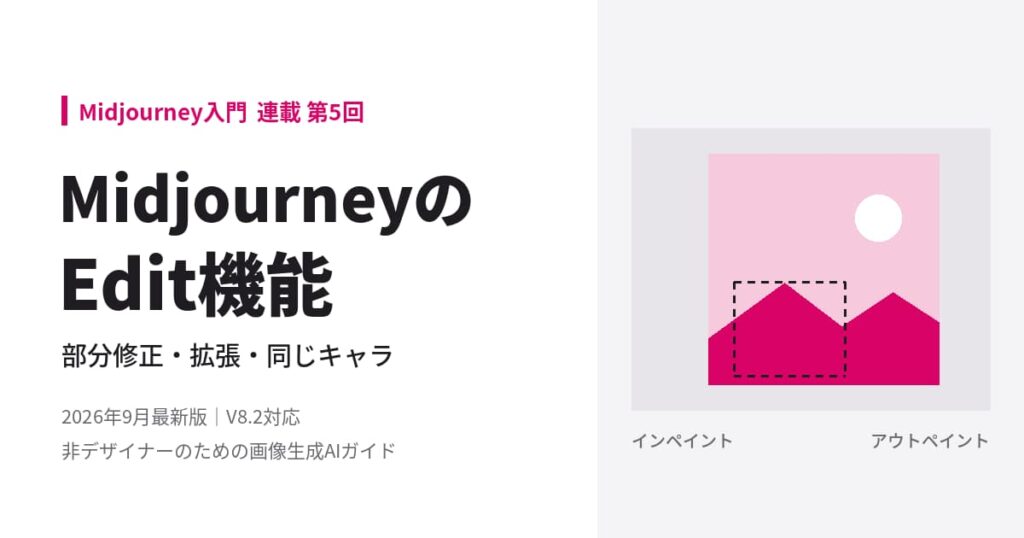
連載第5回は、MidjourneyのEdit機能の使い方がテーマです。前回の第4回で絵柄を揃える方法を扱ったので、今回は「同じキャラを出し続ける」「一部だけ直す」「画像を広げる」の3つを、V8.2の最新仕様でまとめていきます。
–crefは今どうなった?
まずは歴史をおさらいしておきます。V6時代はキャラクター参照の--cref、V7ではそれを発展させたOmni Referenceの--orefが使われていました。そしてMidjourneyの公式ドキュメントでは、V8.2で登場した新しいEditモデルが、Omni Reference、Character Reference、Retextureの3つを置き換えたと説明されています。Omni Referenceの公式ページにも、V8系ではEditモデルを使うようにと案内が出ています。
出典:Midjourney(アメリカ)「Version」「Omni Reference」
https://docs.midjourney.com/hc/en-us/articles/32199405667853-Version
https://docs.midjourney.com/hc/en-us/articles/36285124473997-Omni-Reference
ドイツの画像生成AIブログでは、--crefの解説記事に「V7でOmni Referenceに置き換えられた」という追記が入っていました。国内の解説記事では今も--crefと--cwを使う手順が紹介されていることがあるので、ネットで見つけた方法がうまくいかないときは、まずどのバージョン向けの情報かを確認するのがおすすめです。
出典:AI Imagelab(ドイツ)「Midjourney –cref Tutorial: Eine Person, mehrere Bilder」
https://www.ai-imagelab.de/midjourney-cref-tutorial/
SHIFT AI TIMES(日本)「Midjourneyで同じキャラ・人物を生成する方法は?キャラクターリファレンスについて解説」
https://shift-ai.co.jp/blog/8608/
フランスの動画講座でも、Omni ReferenceやTurboモードのように別のバージョンに紐づいたままの機能があり、Midjourneyは進化が速いので継続的な情報収集が欠かせない、と強調されていました。この連載もできるだけ最新の情報で書いていますが、読む時期によっては仕様が変わっている可能性があるので、公式ドキュメントとあわせて確認してみてください。
出典:Elephorm(フランス)「MidJourney V8.1 : comprendre ses évolutions et intégrer le nouveau modèle」
https://www.elephorm.com/formation/maitriser-midjourney-v81/midjourney-v81-comprendre-ses-evolutions-et-integrer-le-nouveau-modele
Edit機能でできる3つのこと
公式ドキュメントによると、Editモデルでできることは大きく分けて3つです。
| できること | 使う場面 | 操作する場所 |
|---|---|---|
| 文章の指示で画像を直す | 背景を変える、向きを変える、画風を変える | Quick Edit(Imagine bar) |
| 最大4枚の参照画像から新しい画像を作る | 同じキャラを別シーンに出す、複数の要素を合成する | Imagine barの「Attach to prompt」 |
| 一部だけ描き直す(インペイント)・外側に広げる(アウトペイント) | 手や小物だけ直す、横長に拡張する | Editor |
出典:Midjourney(アメリカ)「Edit Model」
https://docs.midjourney.com/hc/en-us/articles/48495453462797-Edit-Model
Editモデルは、第4回で紹介したスタイル参照やムードボード、パーソナライズ、そして--hdとも組み合わせられます。一方で、--tileには対応しておらず、Editモデルで作った画像はRemixにも使えないとされています。
使い方①:文章の指示で画像を直す
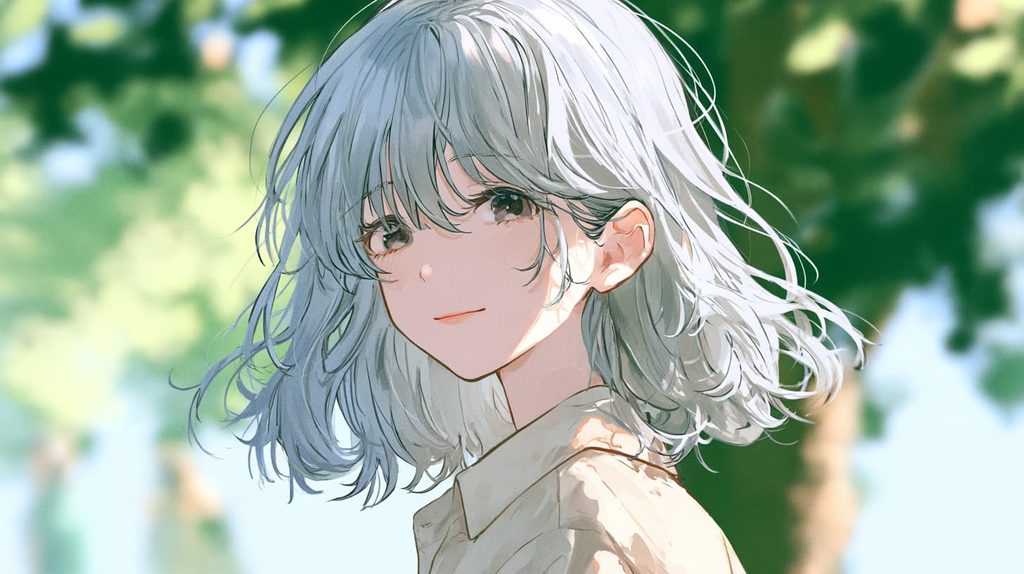
作った画像を開いて「Quick Edit」を押すと、その画像がImagine barに添付されます。ここで面白いのがプロンプトの書き方です。第2回で「お願いではなく説明で書く」と書きましたが、Editモデルに限っては指示の形で書いてOKと公式に説明されています。
日本語プロンプト(画像を添付した状態で)背景を夜の街に変えて、人物はそのまま
英語プロンプト(Midjourney・海外サイト用)change the background to a city street at night, keep the person unchanged --raw

公式の例では「この画像を正面から見せて」「後ろから見せて」のように、視点を変える指示も紹介されていました。キャラクターの三面図を作りたいときに便利です。
日本語プロンプト(画像を添付した状態で)このキャラクターを真後ろから見た姿にして
英語プロンプト(Midjourney・海外サイト用)let's see this character from behind

注意点が2つあります。1つは縦横比で、Editモデルは最初に添付した画像の比率に自動で合わせ、設定で保存した初期値は適用されません。比率を変えたいときは--arを明記しましょう。もう1つは--rawで、公式ではMidjourneyの味付けを抑えてプロンプトの影響を強めたいときに有効だとされています。「そこは変えないで!」という部分が勝手に変わるときに試してみてください。
使い方②:同じキャラを別のシーンに出す
ここが今回の本題です。Imagine barの画像アイコンから、キャラクターの画像を「Attach to prompt」の枠に入れて、新しいシーンを文章で書きます。公式によると、参照画像は最大4枚まで添付できます。
まずは「基準の1枚」を作る
キャラを使い回すなら、最初に基準となる1枚を作っておくのが近道です。ドイツ語の解説記事でも、クセのないニュートラルなポーズで均一な光の正面向きの画像を1枚用意して、それを後のすべてのカットの拠り所にする方法が紹介されていました。
出典:Flick(ドイツ語版)「So halten Sie einen Charakter in Midjourney konsistent」
https://flick.art/de/blog/img2img-consistent-character/midjourney
日本語プロンプト(基準画像の作成)丸いメガネをかけたショートヘアの女性エンジニアのキャラクター、グレーのパーカー、正面向きの全身、無地の明るい背景、均一な光、フラットなイラスト
英語プロンプト(Midjourney・海外サイト用)character design of a female engineer with short hair and round glasses, gray hoodie, full body, facing forward, plain light background, even lighting, flat illustration

基準画像を添付してシーンを書く
日本語プロンプト(基準画像を添付した状態で)このキャラクターがカフェでノートパソコンに向かって作業している、窓からの午後の光、横長
英語プロンプト(Midjourney・海外サイト用)this character working on a laptop in a cafe, afternoon light from the window --ar 16:9

公式のヒントで役に立ったのが、複数のキャラを登場させたときに特徴が混ざってしまう場合は、キャラたちを1枚の参照画像にまとめると良い、というものです。2人並んだ画像を先に作っておいて、それを参照させるわけですね。
とはいえ、100%同じ顔になるわけではありません。筆者も髪の長さやメガネの形が微妙に変わることがよくあります。そういうときは次に紹介するEditorで、気になる部分だけ直してしまうのが早いです。
使い方③:Editorで一部だけ直す・外側に広げる
サイドメニューの「Edit」からEditorを開くと、画像の一部を描き直すインペイントと、キャンバスを外側に広げるアウトペイントが使えます。アメリカの解説記事によると、描き直したい部分を消しゴムのようなブラシで塗り、元に戻したい部分は復元用のブラシで戻す、という操作になっています。
出典:SketchTo(アメリカ)「Midjourney’s V8.2 Edit Model: Which Editing Mode Should You Use?」
https://www.sketchto.com/posts/technology/midjourney-edit-model-comparison
2026年9月24日の公式アップデートでは、インペイントとアウトペイントが改良され、選択した部分のピクセルだけが変わるようになりました。何度編集を重ねても画質が落ちにくくなったので、「手だけ直す→小物だけ直す」のような細かい修正を繰り返しやすくなっています。
出典:Midjourney Updates(アメリカ)「Edit updates, thumbnail previews, and more」
https://updates.midjourney.com/edit-updates-thumbnail-previews-and-more/
塗る範囲については、中国のデザインツールの解説が参考になりました。旧来の部分修正機能の記事ですが、画像全体の20〜50%くらいの範囲を選ぶと良い結果になりやすいとされています。狭すぎると周りとなじまず、広すぎると関係ない部分まで変わってしまうので、筆者も「直したい部分+少し周り」を目安に塗っています。
出典:CoDesign(中国・Tencent)「Midjourney 基础教程 – 局部重绘指南」
https://codesign.qq.com/hc/article/midjourney-vary-region-tutorial/
日本語プロンプト(Editorで手元を塗った状態で)マグカップを持つ自然な手、指は5本
英語プロンプト(Midjourney・海外サイト用)a natural hand holding a mug, five fingers
アウトペイントは、正方形で作った画像をアイキャッチ用の横長に広げたいときに大活躍します。ただし公式のバージョン解説によると、HD画像にインペイントやアウトペイントを使うと結果はSD画質に下がるので、仕上げにUpscaleをかけ直すのを忘れないようにしましょう。
Edit機能を使うときの注意点
最後に注意点を2つ。まず公開範囲です。公式のEditorの解説によると、Editモデルで作った画像はStealthモードにしていない限り、Midjourneyの画像も外部からアップロードした画像も、他のメンバーから見える状態になります。第1回で書いた通り、BasicとStandardにはStealthモードがないので、人に見られて困る画像は添付しないようにしましょう。
出典:Midjourney(アメリカ)「Editor」
https://docs.midjourney.com/hc/en-us/articles/32764383466893-Editor
もう1つは参照する画像の権利です。自分で作った画像や自分で撮った写真ならいいのですが、他人の写真やイラスト、実在の人物の画像を勝手に参照させるのはトラブルのもとです。商用利用まわりの話は、最終回の第7回でしっかり扱う予定です。
Midjourney入門連載
- 第1回Midjourneyの使い方入門
- 第2回プロンプトの書き方と「型」
- 第3回パラメータの使い方を検証
- 第4回sref・ムードボード・パーソナライズで絵柄を統一する
- 第5回Edit機能で部分修正と同じキャラの再登場に挑戦(この記事)
- 第6回静止画を動かす、Midjourneyの動画生成
- 第7回アイキャッチ量産の実践ワークフローと商用利用の注意点
まとめ
MidjourneyのEdit機能について、V8.2の最新仕様で使い方をまとめました。以前の--crefやV7のOmni Referenceは、今のデフォルト環境ではEditモデルに置き換わっているので、古い解説の手順がうまくいかないときはバージョンを確認しましょう。Editモデルでできることは、文章の指示で画像を直す、最大4枚の参照画像から新しい画像を作る、Editorで一部を描き直したり外側に広げたりする、の3つです。同じキャラを出し続けるなら、正面向きで均一な光の基準画像を1枚作り、それを添付してシーンを書くのが近道です。細部がズレたらEditorで部分修正し、塗る範囲は直したい部分より少し広めが目安。HD画像を編集するとSD画質に下がる点と、Stealthモードでない限り編集した画像が公開される点には注意が必要です。次回は、作った画像を動画にする機能を検証します。うちのマスコット、次回は動きますよ