前回の第5回で、ブログ用のマスコットキャラを別のシーンに登場させるところまでやってみました。こうなると次にやりたくなるのが「このキャラ、動かせないかな?」ですよね。
実はMidjourneyには動画生成の機能があって、作った画像をそのまま短い動画にできます。ただ、使ってみると「思ったより動かない」「逆に動きすぎて顔が崩れた」「GPU時間が一瞬で消えた……」と、静止画とは違うクセがけっこうあるんです。
連載第6回は、Midjourneyの動画生成の使い方がテーマです。公式ドキュメントと各国の解説記事をもとに、動きの強さの選び方、ループ動画の作り方、GPU時間を無駄にしないコツまでまとめていきます。
※Midjourneyの仕様・料金・GPU消費量・利用できる機能は変更される場合があります。本記事の内容は2026年10月時点の仕様に基づいています。
Midjourneyの動画生成でできること
公式ドキュメントによると、Midjourneyの動画は1枚の画像を最初のフレームにして、5秒の動画を作る仕組みです。テキストのプロンプトは任意で、画像だけでも動画になります。
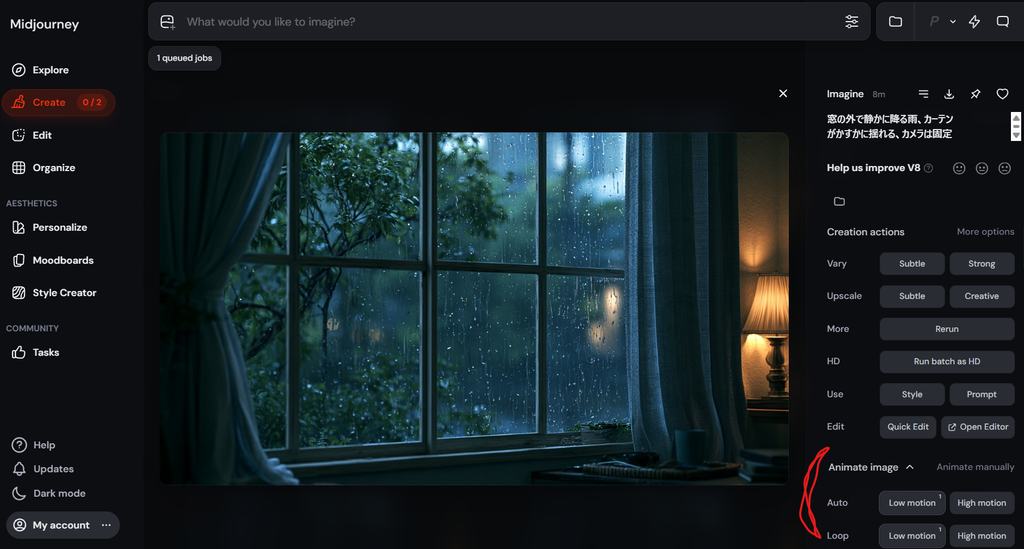
上記画面の右下にAuto, Loopのボタンがあるのでこちらをクリックして(画像を選択した状態で)動画を生成します。
出典:Midjourney(アメリカ)「Video」
https://docs.midjourney.com/hc/en-us/articles/37460773864589-Video
中国のテックニュースでも、Midjourneyは文章から動画を作る機能には対応せず、画像から動画を作る方式だけだと紹介されていました。つまり、元になる画像の出来が動画の仕上がりを大きく左右するということ。第2回から第5回で積み上げてきた静止画のテクニックが、ここでも効いてきます。
出典:腾讯新闻(中国)「480P的元宇宙入口:Midjourney不是在做视频,是在造”任意门”」
https://news.qq.com/rain/a/20250619A06LR100
主な仕様を公式ドキュメントから整理するとこんな感じです。
| 項目 | 内容 |
|---|---|
| 長さ | 最初は5秒。4秒ずつ最大4回延長でき、最長21秒 |
| 画質 | 標準は480p(SD)。Standard以上のプランなら720p(HD)も選べる |
| Relaxモード | 動画をRelaxで作れるのはProとMegaのみ(SDのみ) |
| 縦横比 | 基本的に元画像の比率を引き継ぐ(場合によっては少し調整される) |
| 保存形式 | SNS向けMP4、元データのMP4、GIFの3種類 |
ちなみに音声は付きません。公式ドキュメントにも音声生成についての案内はなく、アメリカの解説記事でも、現時点では音がないと紹介されていました。BGMやナレーションを付けたい場合は、動画編集ツールで後から載せる必要があります。
出典:TitanXT(アメリカ)「Animate Your Images with Midjourney: A Simple How-To Guide」
https://titanxt.io/animate-your-images-with-midjourney-a-simple-howto-guide/
まず知っておきたい、動画のGPU時間
使い方の前に、お財布の話をさせてください。これを知らずに始めると、Basicプランの方はたぶん初日で泣きます。公式ドキュメントに載っている、1回の動画生成で消費するGPU時間がこちらです。
| 画質 | 4本まとめて | 2本 | 1本 |
|---|---|---|---|
| SD(480p) | 8分 | 4分 | 2分 |
| HD(720p) | 26分 | 13分 | 7分 |
第1回で書いたように、静止画はSDで1回0.8分なので、動画を4本まとめて作ると静止画の10倍ほどのGPU時間を使うことになります。しかも延長するたびに、最初の生成と同じだけGPU時間がかかります。
そこで役に立つのが、一度に作る本数を変える--bsです。--bs 1にすれば1本だけ作るので、GPU時間は4分の1で済みます。筆者はお試しはSDで--bs 1、方向性が決まってから4本まとめて作るという流れにしています。
動画の作り方|Web版の基本手順
Midjourneyで作った画像なら、画像を開いたときに表示される「Animate Image」のボタンから動画にできます。ボタンは3種類あります。
- Auto:Midjourneyが画像を見て、動きを自動で考えて動画にする
- Animate Manually:Imagine barでプロンプトを書き換えてから動画にする
- Loop:最初と最後のフレームを同じ画像にして、ループする動画にする
手持ちの画像を動かしたい場合は、Imagine barの画像アイコンからアップロードして、Animateの枠にドラッグします。なお、元の画像を作ったときのパラメータは動画にするときに自動で外されます。動画で使えるのは--motion low、--motion high、--raw、--loop、--end、--bsの動画専用のパラメータだけです。
ここで一つ注意があります。--motionは動画モデル専用のパラメータで、V8.2の画像生成には対応していません。公式のバージョン比較表にも載っていないので、普通の画像プロンプトや、第5回で紹介したEditモデルの「Attach to prompt」に画像を入れた状態で付けても動画にはなりません。動画にしたいときは、必ずAnimateのボタンを使うか、画像を開始フレーム(Starting Frame)の枠に入れてからプロンプトを書きましょう。Web版なら、--motionを手で打たなくても、開始フレームを入れたときに表示されるMotion Amountの設定やボタンで切り替えられます。
ドイツの建築系Webメディアでは、Autoは画像の内容をもとにカメラの動きを自動で作り、Manualでは雰囲気や動き方をプロンプトで補えると紹介されていました。最初はAutoで「Midjourneyはこの画像をどう動かすのか」を見てから、Manualで狙った動きに寄せていくのがおすすめです。
出典:Internet für Architekten(ドイツ)「KI-Videos: Bilder animieren mit Midjourney」
https://internet-fuer-architekten.de/ki-bildgenerator-midjourney-neue-video-funktion-renderings-und-skizzen-werden-zu-kurzen-animationen/
Low MotionとHigh Motionの違い
動画の仕上がりを一番大きく左右するのが、動きの強さの設定です。公式ドキュメントによると、初期設定のLow Motionは静かなシーンやカメラの動きが少ない映像、スローモーション、キャラクターの控えめな動きになりやすい設定です。High Motionはカメラやキャラクターが大きく動く反面、不自然な動きや映像の乱れが出ることもある、とされています。
フランスの有名テックブログでは、この違いを「Low Motionはカメラが固定されたまま被写体がゆっくり動く瞑想的なシーン向け、High Motionはカメラも含めてすべてが動く」と表現していました。これが一番しっくりくる説明だと思います。
出典:Korben(フランス)「Midjourney Video Model V1 – L’IA qui fait bouger vos images」
https://korben.info/midjourney-video-model-v1-ia-images-animees.html
実際に、前回作ったマスコットの画像で試すなら、こんなプロンプトになります。Manualで開いて、動きだけを書くのがコツです。
Low Motion:作業中の日常を切り取る
日本語プロンプト(Animate Manuallyで)キーボードを打つ手、マグカップからゆっくり立ちのぼる湯気、カメラはゆっくり前に寄る
英語プロンプト(Midjourney・海外サイト用)her hands typing on the keyboard, steam slowly rising from the mug, slow camera push-in --motion low
High Motion:喜びを大きく表現する
日本語プロンプト(Animate Manuallyで)両手を上げて喜ぶ、紙吹雪が舞う、カメラが周りをぐるっと回り込む
英語プロンプト(Midjourney・海外サイト用)she raises both hands in joy, confetti falling around her, camera orbits around her --motion high
公式でもHigh Motionは不自然な動きや映像の乱れが出ることがあるとされていて、筆者が試した範囲でも、顔や手が崩れることが多くありました。キャラの顔をきれいに保ちたいブログ用途なら、基本はLow Motionで、ここぞという場面だけHighを使うくらいがちょうどいいと思います。カメラワークの指定については、動画生成AIのカメラワークの記事で12種類を比較しているので、あわせてどうぞ。
ループ動画と終了フレームの使い方
ブログやSNSで意外と使えるのがループ動画です。Loopボタンを使うか、プロンプトの最後に--loopを付けると、最初と最後のフレームが同じ画像になり、つなぎ目のない動画になります。記事のヘッダーやSNSのアイコン周りに置くと、さりげなく目を引いてくれます。
日本語プロンプト(ループ動画)窓の外で静かに降る雨、カーテンがかすかに揺れる、カメラは固定
英語プロンプト(Midjourney・海外サイト用)quiet rain falling outside the window, curtains gently swaying, static camera --motion low --loop
最後のフレームに別の画像を指定することもできます。Web版ならEnding Frameの枠に画像を入れ、Discordなら--endの後ろに画像のURLを付けます。国内のnoteでは、白いサンダルが黒いローファーに変わる動画に挑戦したものの、期待したような変身シーンにはならず、プロンプトでの制御が必要そうだという体験談が紹介されていました。開始と終了の画像を指定しても、その間の動きまでは自動でうまくつないでくれるとは限らないので、途中の動きもプロンプトで書いてあげるのが良さそうです。
出典:アキスケ(日本)「Midjourney 動画モデルに新機能|ループ動画と開始/終了画面の設定」
https://note.com/akisuke0925/n/n21a32b5ef0fe
延長とダウンロードのコツ
5秒で足りないときは延長します。動画にカーソルを合わせると「Extend Auto」と「Extend Manual」のボタンが出てきます。Autoは元のプロンプトのまま続きを作り、Manualではプロンプトを書き換えてから延長できます。「前半は作業、後半は伸びをする」のように、場面を変えたいときはManualを使いましょう。
できた動画は右クリックでダウンロードできます。公式では、SNSに投稿するなら圧縮に強い「Download for Social」、元のファイルが欲しいなら「Download Raw Video」、そしてGIF形式も選べると説明されています。ブログ記事に埋め込むなら、ファイルサイズを見ながらGIFかMP4を選ぶのがおすすめです。
動画にすると崩れやすいポイント
最後に、筆者が何度もやらかしたポイントをまとめておきます。
- 被写体が画面の端ギリギリ:動いたときにはみ出して不自然になりやすいので、元画像は余白を多めに作る
- 顔や手のアップ:筆者の経験ではHigh Motionだと崩れやすかったので、Low Motionを選ぶ
- 細かい文字が入った画像:動くと文字がにじみやすいので、文字は動画編集で後から載せる
- 思い通りに動かない:プロンプトに
--rawを付けると、Midjourney独自の演出が抑えられ、プロンプトの影響が強くなる
動画になると、静止画のときには気にならなかった粗も目立つようになります。第5回のEditで元画像をきれいに整えてから動かすのが、結局は一番の近道でした。
Midjourney入門連載
- 第1回Midjourneyの使い方入門
- 第2回プロンプトの書き方と「型」
- 第3回パラメータの使い方を検証
- 第4回sref・ムードボード・パーソナライズで絵柄を統一する
- 第5回Edit機能で部分修正と同じキャラの再登場に挑戦
- 第6回静止画を動かす、Midjourneyの動画生成(この記事)
- 第7回アイキャッチ量産の実践ワークフローと商用利用の注意点
まとめ
Midjourneyの動画生成について、使い方とコツをまとめました。Midjourneyの動画は1枚の画像を最初のフレームにして5秒の動画を作る仕組みで、文章だけから動画を作ることはできません。延長すれば最長21秒まで伸ばせますが、音声は付かず、画質は標準で480p、Standard以上なら720pも選べます。注意したいのはGPU時間で、4本まとめて作ると静止画の10倍ほどを消費するので、お試しは--bs 1で回すのがおすすめです。動きの強さは、カメラが固定されたまま被写体がゆっくり動くLow Motionと、カメラごと大きく動くHigh Motionの2種類。筆者の経験では、顔や手を崩したくないならLow Motionが無難でした。--loopを使えばブログやSNSで使いやすいループ動画も作れます。次回はいよいよ最終回、アイキャッチ量産のワークフローと商用利用の注意点です。うちのマスコット、ちゃんと動きましたよ