寝る前の読み聞かせで、同じ絵本を5日連続で読んでいると、さすがに「たまには違うお話がいいな……」と思うことがありますよね。かといって、自分で絵本を描くなんて、デザイン音痴の筆者にはハードルが高すぎます。
そこで今回は、Googleの画像生成AI「Nano Banana 2」を使って、無料枠でAI絵本を1冊作る方法を試してみました。物語づくりから、主人公の見た目をそろえるコツ、表紙のタイトル文字を絵本っぽいフォントにする指定方法、そして印刷できるPDFにするところまでまとめています。プロンプトは日本語と英語をセットで載せているので、そのままコピペして使ってください。あわせてアメリカ・フランス・ドイツのサイトで見つけたコツも紹介します。
AI絵本を無料で作るならNano Banana 2がおすすめな理由
AI絵本を作れるツールはいくつかありますが、「無料」にこだわるなら、まずはGeminiの無料版で使えるNano Banana 2を選んでおけば大きく外しません。理由はこの3つです。
- Googleアカウントがあれば、ブラウザでもスマホアプリでもすぐ使える
- 会話形式で「帽子だけ赤にして」のように部分修正ができ、キャラクターの一貫性を保つ機能も案内されている
- 文章(物語)づくりと絵づくりを、同じGeminiの中で完結できる
ただし無料枠には上限があります。生成回数は固定の枚数ではなく、一定時間ごとに回復しつつ週単位の上限もある仕組みと紹介されていて、無料プランでダウンロードできる画像は1K解像度までです。また、画像には目に見えないSynthIDが付与され、目に見えるウォーターマークは設定の「メディアの透かし」で表示を管理できるようになっています(地域やアカウントによっては設定がない場合もあります)。条件は変わることがあるので、使う前に最新のヘルプを確認しておきましょう。
なお、Storybookは18歳以上が対象です。画像生成・編集も機能やアカウントによって年齢条件が異なるので、プロンプトを打つのは大人の役目と考えておくのが安心。お子さんにはアイデア係をお願いしましょう。
出典:Google Gemini「Nano Banana 2」
https://gemini.google/overview/image-generation/
出典:Jetstream「Gemini「メディアの透かし」ON/OFF設定新設」
https://jetstream.blog/2026/08/14/gemini-watermarks-setting/
無料で使えるAI絵本の作り方は2ルート
先に、この記事で使う3つの道具の役割を整理しておきます。
- Storybook:物語・イラスト・読み上げをまとめて自動生成する機能
- Nano Banana 2:画像を1枚ずつ生成・編集する機能
- Googleスライド:画像と文章を組み合わせてPDFにするツール
ルート1:Gemini「Storybook」でとりあえず1冊作る
GeminiにはStorybookという絵本専用の機能があります。お話の内容を伝えるだけで、イラスト付きの10ページの絵本を自動で作ってくれます。読み上げにも対応していますが、ナレーションは対応言語が限られています。とにかく早く1冊ほしいならこちらです。Gemini Storybookはhttps://gemini.google/overview/storybook/から利用することができます。日本のGeminiのサイドメニューにはまだないようなので上記のリンクから進むと早いです。
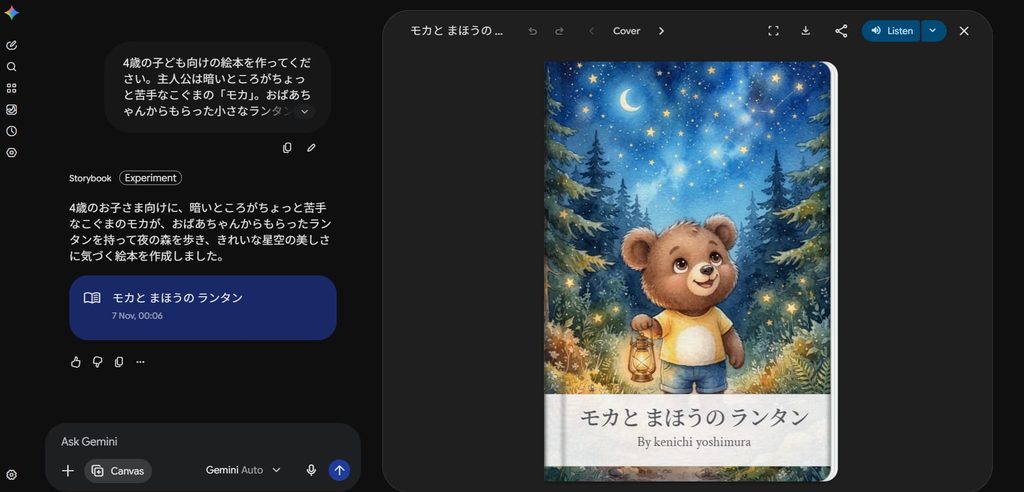
日本語プロンプト(Storybook用)4歳の子ども向けの絵本を作ってください。主人公は暗いところがちょっと苦手なこぐまの「モカ」。おばあちゃんからもらった小さなランタンを持って夜の森を歩き、最後は星空がきれいだと気づくお話。やさしい水彩タッチで、文章は1ページ2文まで。
English promptCreate a picture book for a 4-year-old. The main character is Moka, a little bear cub who is a bit afraid of the dark. Holding a small lantern from her grandma, she walks through the forest at night and finally realizes how beautiful the starry sky is. Soft watercolor style, no more than two sentences per page.
便利なのですが、ページの構図や文字の位置を細かく決めたい場合は、どうしても「おまかせ」になりがちです。筆者は下書きや雰囲気チェック用と割り切っています。
ルート2:Nano Banana 2で1枚ずつ描いて自分で組む
こちらが今回のメイン。物語→主人公の設定書→各ページの絵→文字入れ→PDF化、という5ステップで作ります。手間は少し増えますが、そのぶん「自分の絵本」になります。ここからはルート2を順番に解説していきます。
STEP1:物語をGeminiに書いてもらう
いきなり絵から作り始めると、ほぼ確実に途中で迷子になります。まずは文章だけで、ページ割りまで決めてしまいましょう。ポイントは「対象年齢」「ページ数」「1ページの文字量」を最初に伝えることです。
日本語プロンプト(物語づくり)4歳向けの絵本のお話を書いてください。表紙+本文8ページ+最後のページの構成。主人公はこぐまの「モカ」。暗いところが苦手だけど、ランタンを持って夜の森を歩き、最後に星空の美しさに気づく。各ページは「場面の説明」と「本文(ひらがな中心で2文まで)」に分けて番号付きで出してください。くり返し出てくる、子どもがまねしたくなる一言も入れてください。
English promptWrite a story for a picture book for 4-year-olds. Structure: cover, 8 story pages, and a final page. The main character is Moka, a bear cub who is afraid of the dark but walks through the night forest with a lantern and finally discovers the beauty of the starry sky. For each page, number it and split it into "scene description" and "text (max two short sentences)". Include a repeated line that kids will want to say along.
出てきた文章は、一度声に出して読んでみてください。読みにくいところは自分の言葉に直すと、ぐっと「うちの絵本」っぽくなります。
STEP2:主人公の「設定書」を作る
AI絵本でいちばんつまずくのが、ページごとに主人公の顔や服が変わってしまう問題です。1ページ目は茶色のこぐまだったのに、3ページ目でなぜかパンダっぽくなっている……。筆者も最初の1冊はこれで撃沈しました。
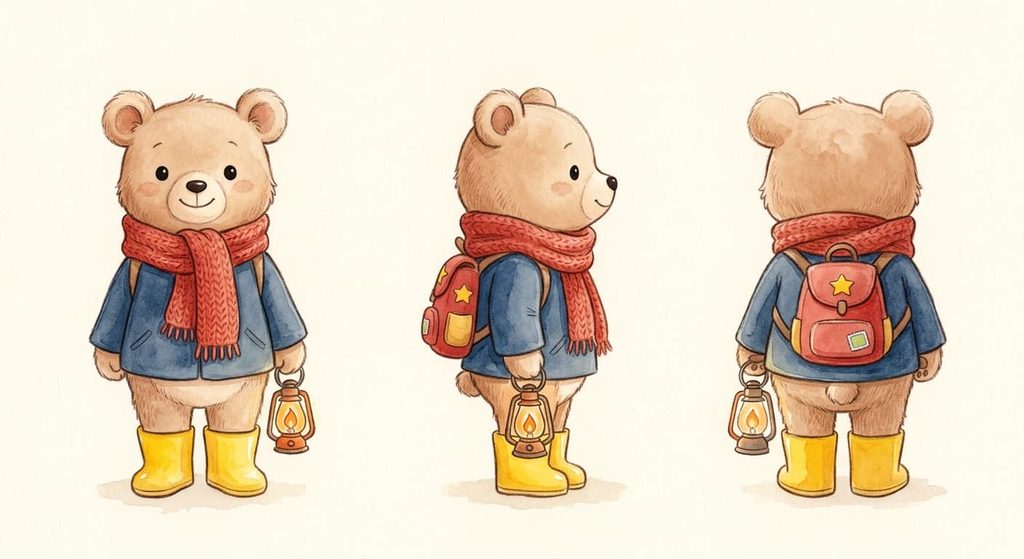
対策はシンプルで、主人公の見た目を短い「設定書」にまとめて、全ページのプロンプトに一字一句そのまま貼ることです。設定文を毎回同じにすると、外見がぐっと変わりにくくなります。ただし同じプロンプトでも完全に一致するとは限らないので、正面・横・後ろの3方向を並べた設定画を作り、同じチャット内で修正しながら進めると安定しやすくなります。
日本語プロンプト(キャラクター設定画)絵本のキャラクター設定画。同じキャラクターを正面・横・後ろの3方向で横に並べる。こぐまの女の子「モカ」:ミルクティー色の毛、まるい耳、黒いつぶらな目、赤いマフラー、黄色い長ぐつ、小さなランタンを持っている。全身、まっすぐ立ったポーズ。やさしい水彩タッチ、うすいクリーム色の無地背景。文字は入れない。
English promptCharacter reference sheet for a picture book. The same character shown three times side by side: front, side and back view. Moka, a little girl bear cub: milk-tea colored fur, round ears, small black eyes, red scarf, yellow rain boots, holding a small lantern. Full body, neutral standing pose. Soft watercolor style, plain light cream background. No text.
STEP3:各ページの絵をNano Banana 2で描く
設定書ができたら、いよいよページの絵です。ここでは「スタイル文」も固定しておきます。画風・色・縦横比を毎回同じ文章で指定するだけで、1冊の統一感がまるで違います。
日本語プロンプト(ページ用テンプレート)【設定書をそのまま貼る】 場面:【STEP1の場面説明】 スタイル:やさしい水彩タッチの絵本イラスト、くすみパステル調、余白多め。右下に文字を入れるための何もない静かなスペースを残す。画像の中に文字は入れない。正方形1:1。
English prompt[Paste the character sheet as is] Scene: [scene description from STEP1] Style: soft watercolor picture book illustration, muted pastel colors, plenty of negative space. Leave a calm empty area in the bottom right for text. No text in the image. Square 1:1.
実際に3ページ目を作るときは、こんな感じになります。
日本語プロンプト(3ページ目の例)こぐまの女の子「モカ」:ミルクティー色の毛、まるい耳、黒いつぶらな目、赤いマフラー、黄色い長ぐつ、小さなランタンを持っている。 場面:夜の森の入り口。背の高い木々の影が少しこわくて、モカがランタンを胸の前でぎゅっと持っている。足元には小さな光の輪。 スタイル:やさしい水彩タッチの絵本イラスト、くすみパステル調、余白多め。右下に文字を入れるための何もない静かなスペースを残す。画像の中に文字は入れない。正方形1:1。
English promptMoka, a little girl bear cub: milk-tea colored fur, round ears, small black eyes, red scarf, yellow rain boots, holding a small lantern. Scene: the entrance of the forest at night. The shadows of tall trees look a little scary, and Moka holds the lantern tightly in front of her chest. A small circle of light at her feet. Style: soft watercolor picture book illustration, muted pastel colors, plenty of negative space. Leave a calm empty area in the bottom right for text. No text in the image. Square 1:1.
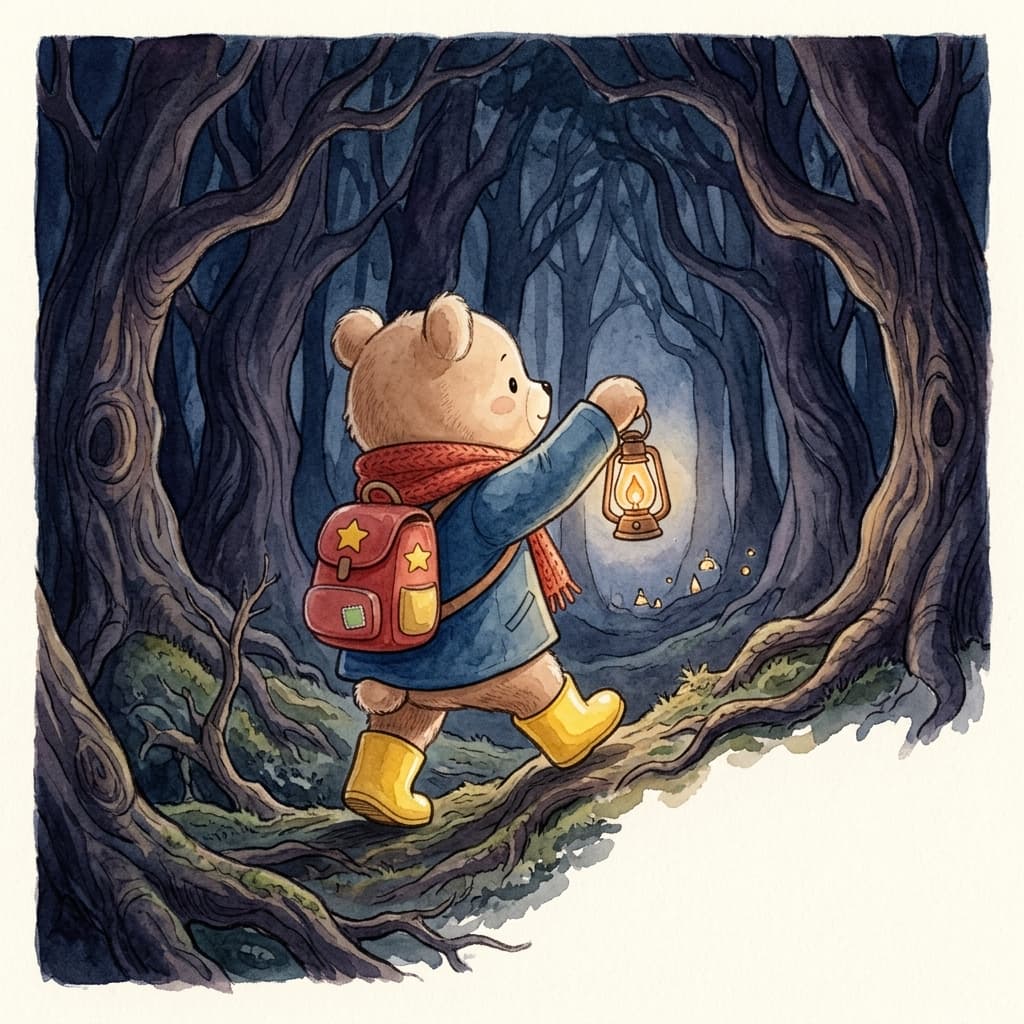
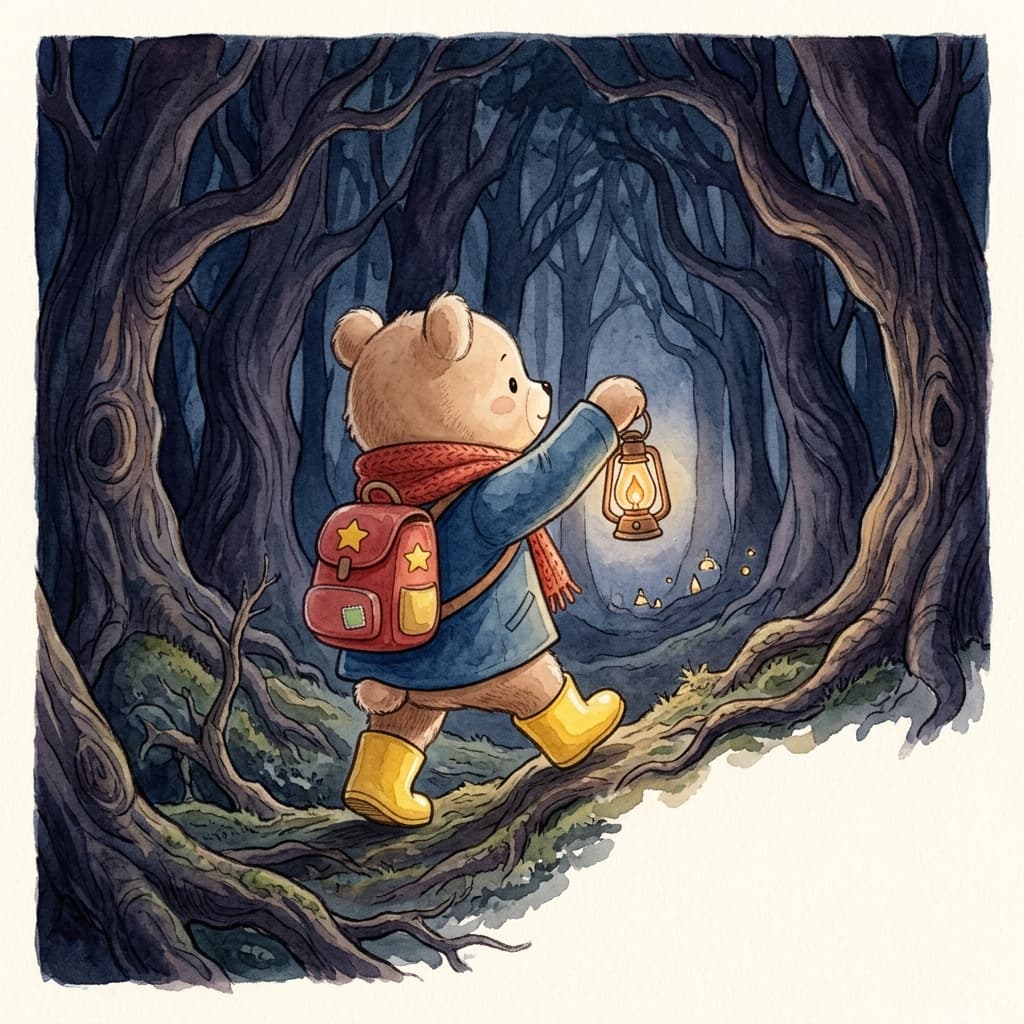
筆者の場合1枚目は以下のようになりました。
【場面】に入れた文章は「モカがランタンを高く掲げて、暗い森の一歩目を踏み出している様子。木々の影がすこし不気味に見えます。」という具合です。
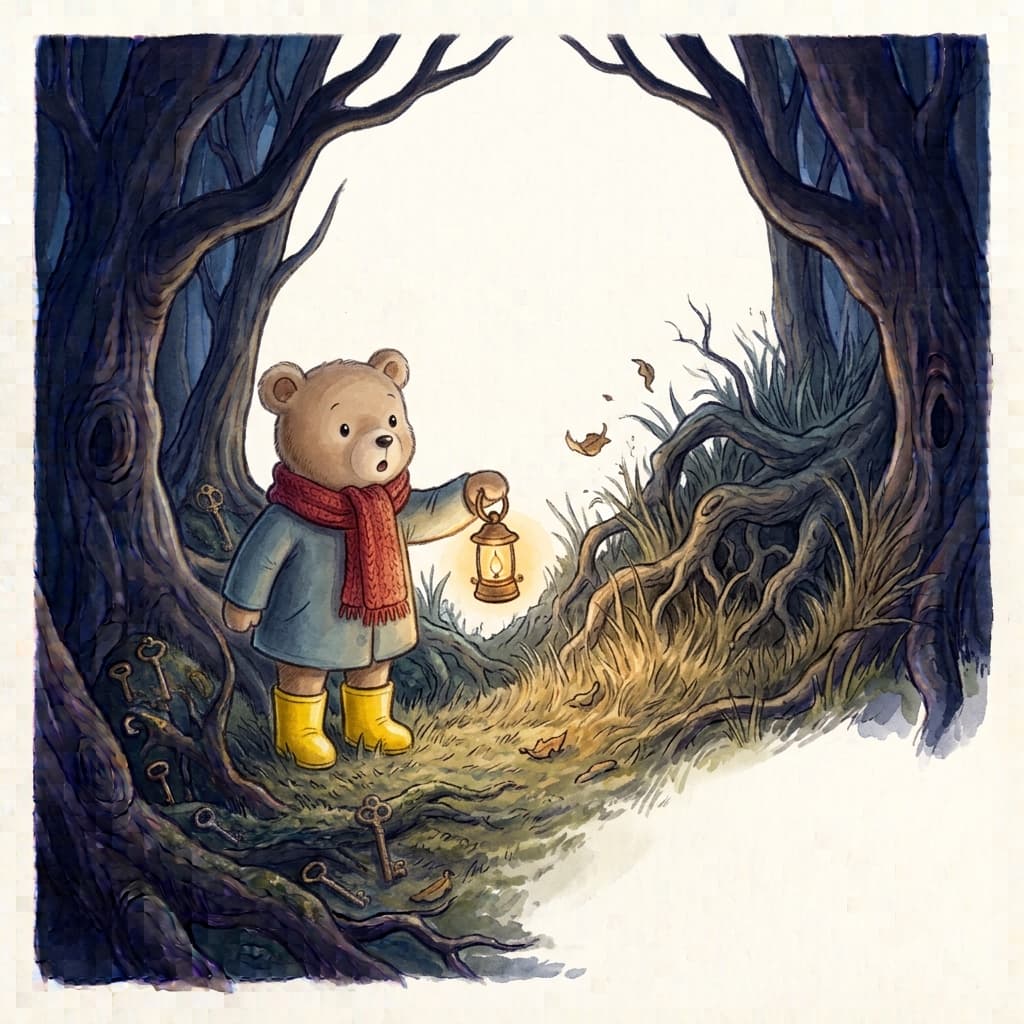
2ページ目は「カサカサと音がした草むらにランタンの光を向けて、モカがびっくりした顔で立ち止まっている様子。」を場面として指定しました。
この一連の作業をSTEP1で作成したストーリーの内容に合わせて終わりまでnanobanana2で作成していきます。
もし「顔はいいのにマフラーの色だけ違う」といった小さなズレが出たら、作り直すのではなく、同じチャットの中で部分修正を頼むのがコツです。作り直すと、今度は顔のほうが変わってしまうことがあります。
日本語プロンプト(部分修正)この画像の顔・ポーズ・背景はそのままで、マフラーの色だけ赤に変えてください。
English promptKeep the face, pose and background of this image exactly the same, and only change the scarf color to red.
STEP4:表紙のタイトルは「絵本っぽいフォント」を指定する
本文ページは文字なしで作りましたが、表紙だけはタイトル文字ごとNano Banana 2に描いてもらうのもアリです。Googleは上位モデルのNano Banana Pro(有料プラン向け)について、フォントや書道風の文字など多彩な文字表現に対応したと紹介しています。無料のNano Banana 2でもテキスト描画は使えますが、モデルやプランによって性能に差があります。ここで大事なのが、入れたい文字を「」でくくって正確に書くことと、フォントの雰囲気を言葉で説明することです。
「かわいい文字で」だけだと、ポップすぎるバラエティ番組のテロップみたいになりがちです。絵本っぽくしたいなら、次のような表現を足すと寄せやすくなります。
- 丸みのある、手書き風のやわらかい文字
- クレヨンや色鉛筆で書いたような、少しかすれた線
- 文字の太さにゆらぎがある、昔ながらの絵本のタイトル風
- ひらがな中心、短めのタイトル
日本語プロンプト(表紙・タイトル入り)絵本の表紙イラスト。こぐまの女の子「モカ」:ミルクティー色の毛、まるい耳、黒いつぶらな目、赤いマフラー、黄色い長ぐつ、小さなランタンを持っている。満天の星空の下、森の丘に立って空を見上げている。上部にタイトル「モカと よるの ランタン」を入れる。フォントは丸みのある手書き風のやわらかい文字で、クレヨンで書いたような少しかすれた質感、昔ながらの絵本のタイトルのような雰囲気。文字色はクリーム色。やさしい水彩タッチ、正方形1:1。
English promptPicture book cover illustration. Moka, a little girl bear cub: milk-tea colored fur, round ears, small black eyes, red scarf, yellow rain boots, holding a small lantern. She stands on a hill in the forest looking up at a sky full of stars. Put the title "モカと よるの ランタン" at the top. Font: soft, rounded, hand-lettered style with a slightly textured crayon look, like a classic children's picture book title. Cream colored letters. Soft watercolor style, square 1:1.
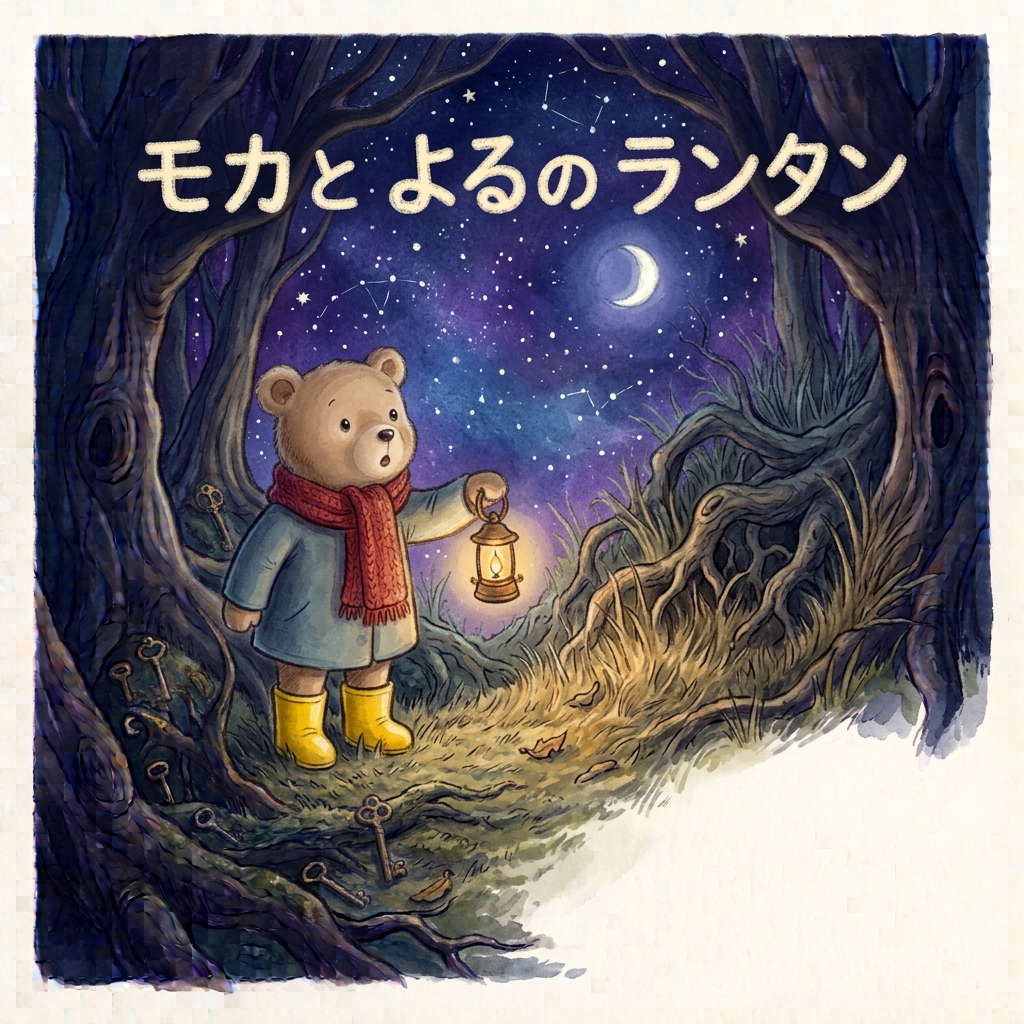
それでも日本語のタイトルは、1文字だけ形が崩れることがあります。2〜3回生成して一番きれいなものを選ぶか、崩れたら次のSTEPのやり方でタイトルだけ後から乗せてしまいましょう。
STEP5:本文はGoogleスライドで絵本フォントを乗せてPDFにする
本文の文字は、画像の中に描かせるより、後から乗せる方が圧倒的に確実です。筆者のおすすめは無料のGoogleスライド。手順はこんな感じです。
- 新しいプレゼンを作り、「ファイル」→「ページ設定」でカスタムサイズを21×21cmにする
- 表紙+本文8ページ+最後のページで、スライド10枚を用意する
- 各スライドに画像を貼り、右下の余白にテキストボックスで本文を入れる
- 「ファイル」→「ダウンロード」→「PDF」で書き出す
ここで使うフォントが、絵本らしさを大きく左右します。Googleスライドはフォント一覧の「その他のフォント」から利用可能なGoogle Fontsを追加できます。次のあたりが一覧に表示されるか確認して試してみてください。
- Kiwi Maru:やさしい丸文字。小さい子ども向けの本文に
- Klee One:鉛筆で書いたような手書き風。少し大人っぽいお話に
- Zen Maru Gothic:読みやすさ重視の丸ゴシック。文字が多めのページに
どれもオープンなライセンスで配布されていて、たとえばKlee Oneについては窓の杜が、フォントワークスがSIL Open Font License 1.1で個人・商用問わず無償提供していると紹介しています。使う前に、各フォントの配布ページでもライセンスを確認しておきましょう。文字サイズは、読み聞かせで子どもにも見えるよう18pt以上が目安です。
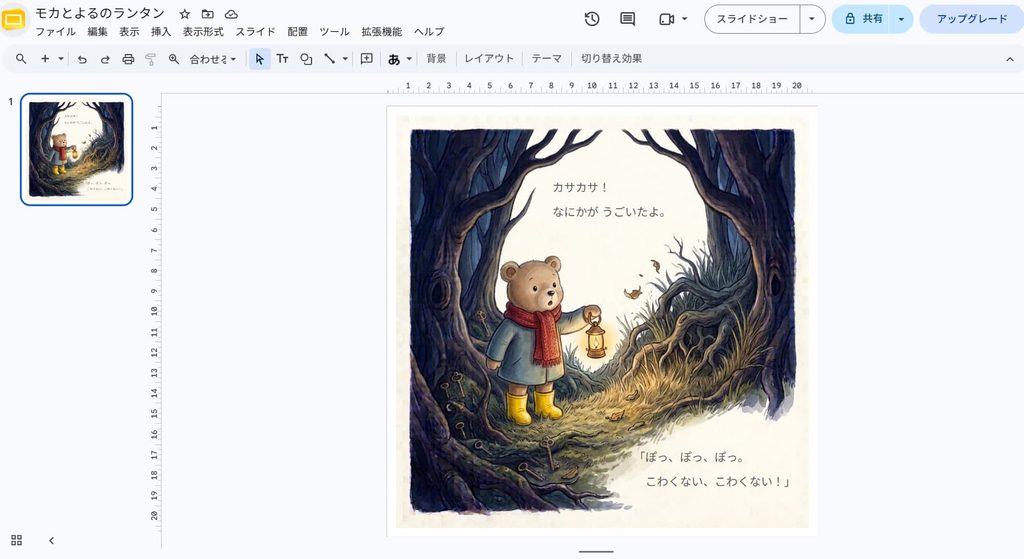
ちなみに、無料プランの1K画像(約1024px)を21cm幅で印刷すると、計算上は約124dpi。画面で見るぶんには十分ですが、印刷すると少しぼやけて見えます。15cm四方くらいに小さめに組むと約173dpiになるので、家庭用プリンターで楽しむなら選択肢になります(印刷品質はプリンターや用紙にも左右されます)。印刷所で製本する場合は、塗り足しやCMYK、入稿用PDFの仕様も別途確認が必要です。
出典:Google Fonts「Kiwi Maru」https://fonts.google.com/specimen/Kiwi+Maru /「Klee One」https://fonts.google.com/specimen/Klee+One /「Zen Maru Gothic」https://fonts.google.com/specimen/Zen+Maru+Gothic
海外サイトで見つけたAI絵本づくりのコツ
国内の記事だけだと似た情報になりがちなので、海外のサイトも見てきました。
アメリカ:「子どもに難しいことを説明する」使い方
Googleの公式ブログでは、Storybookの使い方の例として、5歳の子どもに太陽系を説明する絵本を作る、といった提案をしていました。寝る前のお話だけでなく、歯みがきやお片づけなど「言ってもなかなか伝わらないこと」を絵本にするのは、親としてかなり実用的です。
出典:The Keyword(Google公式ブログ)「Create personal illustrated storybooks in the Gemini app.」
https://blog.google/products/gemini/storybooks/
出典:The Keyword(Google公式ブログ)「Introducing Nano Banana Pro」
https://blog.google/innovation-and-ai/products/nano-banana-pro/
フランス:無料で2分、でも「おまかせ」になりやすい
フランスのIT系ブログKorbenでは、Storybookがアイデアや写真から10ページの絵本を2分足らずで作り、画風も複数から選べて無料だと紹介していました。逆に言えば、スピードと引き換えに細部は「おまかせ」。ルート1で下書き、ルート2で清書という使い分けがちょうどいいと感じました。
出典:Korben「Google crée des livres illustrés avec Gemini Storybooks」
https://korben.info/google-gemini-storybooks-livres-illustres-ia.html
ドイツ:設定書は60語まで、チャットは変えない
ドイツのKI-Syndikatの解説が、今回いちばん参考になりました。主人公の設定書は60語程度に収めて感情や筋書きは入れないこと、全ページのプロンプトに一字一句そのまま入れること、そして1冊を通して同じチャットで作業すること。新しいチャットにすると、キャラがリセットされてしまうそうです。文字は画像に入れず後からGoogleスライドで入れる流れも、この記事を参考にしています。
出典:KI-Syndikat「Dein erstes Kinderbuch mit Gemini: die Geschichte in 15 Minuten, kostenlos」
https://www.ki-syndikat.de/ki-privat/kreativ/gemini-dein-erstes-kinderbuch/
日本:Googleアカウントだけで始められる手軽さ
国内ではAI総合研究所WEELが、Storybookは特別なソフトや知識がなくても、Googleアカウントがあれば無料で使い始められると紹介しています。
出典:WEEL「絵本が魔法みたいに数分で完成!?Gemini Storybookとは?使い方を徹底解説」
https://weel.co.jp/media/innovator/gemini-storybook/
出典:窓の杜「フォントワークス、8書体を“Google Fonts”で無償提供 ~GitHubにも公開」
https://forest.watch.impress.co.jp/docs/news/1301200.html
ホントにやったらNGなAI絵本の作り方
最後に、筆者が実際にやらかした失敗と、やめておいた方がいいことをまとめておきます。
NG1:子どもの顔写真をアップロードして主人公にする
海外では「わが子が主人公の絵本」が人気で、写真をアップロードする方法もよく紹介されています。ただ、筆者はあまりおすすめしていません。どうしてもアップロードする場合は、サービスのプライバシーポリシーや、データの保存・学習への利用条件を必ず確認してください。今回のモカのように、子どもの好きな色や持ち物を取り入れたオリジナルキャラにするだけでも、十分「うちの子の絵本」になります。
NG2:有名キャラクターに似せる
既存キャラクターの名前や特徴を指定すると、生成が制限されたり、権利の問題になったりする可能性があります。家族で楽しむだけでも、オリジナルキャラで作る方が安心です。
NG3:本文の長い日本語を画像の中に描かせる
表紙の短いタイトルならまだしも、1ページ2文の本文を画像に描かせると、誤字や崩れがけっこうな確率で起きます。本文は必ずGoogleスライドで後乗せにしましょう。
番外:販売する前に規約をチェック
作った絵本を販売・配布する場合は、Geminiアプリの利用規約や生成AIに関するポリシーを確認しましょう。Googleが生成物の所有権を主張しないことは、第三者の著作権や商標権を侵害していないことの保証ではありません。AI生成物の著作権上の扱いは国の法律や人の創作的な関与によっても変わります。KI-Syndikatではタイトルページに「AIで作った」と明記することもすすめていました。販売まで考えるなら専門家に相談しておくと安心です。
まとめ
今回は、無料のNano Banana 2(Gemini)を使ったAI絵本の作り方を紹介しました。手早く1冊ほしいならStorybook、自分らしく仕上げたいならNano Banana 2で1枚ずつ描くルートがおすすめです。作り方の流れは「物語→主人公の設定書→各ページの絵→文字入れ→PDF化」の5ステップ。見た目をそろえるには、設定書を全ページにそのまま貼り、同じチャットで同じスタイル文を使い続けるのがコツです。表紙のタイトルを画像に入れるなら、文字を「」でくくり、丸みのある手書き風といった絵本っぽいフォントの雰囲気を言葉で指定しましょう。本文はGoogleスライドでKiwi MaruやKlee Oneなどのやさしいフォントを使って後から乗せると確実です。無料枠は生成回数と解像度に上限があるので、印刷するなら小さめに組むのがおすすめ。まずはこの記事のプロンプトをコピペして、主人公の名前と色を変えるところから、世界に1冊だけの絵本づくりを楽しんでみてください。