11月に入ってすぐ、OpenAIから画像生成の新バージョン「Images 2.6」が発表されました。目玉はなんといってもChatGPTだけでGIFアニメが作れるようになったこと。あれ、ChatGPTってGIF作れなかったっけ??と思った方、そうなんです。これまでは「GIFにして」とお願いしても、静止画が何枚か出てくるだけで、つなぐ作業は別のツールでやる必要がありました。
筆者も以前、画像を10枚くらい保存してファイル名を連番にして……という地味な作業をやっていたので、正直このアップデートはかなりうれしいです。
ただ、いざ「猫が踊るGIFを作って」と打ち込むと、なんだかパラパラ漫画っぽくカクカクしたり、ループのつなぎ目でピョンと飛んだりします。そこで今回は、デザイナーではない筆者が、ChatGPTでGIFアニメを作る手順と、そのままコピペで使えるプロンプトを整理してみました。日本語プロンプトと英語プロンプトをセットで載せています。あわせてアメリカ・フランス・ドイツのサイトで見つけたコツも紹介しますので、最後までお付き合いください。
※この記事は2026年11月10日時点の情報です。リリース直後の新機能なので、画面や仕様は今後変わる可能性があります。
ChatGPTでGIFアニメが作れるようになった「Images 2.6」とは
Images 2.6は、OpenAIが2026年11月4日(米国時間)に公開した画像生成の新しいバージョンです。Images 2.6自体はChatGPTとCodexのすべてのサブスクリプションプランが対象で、Webだけでなくデスクトップアプリやスマホアプリでも使えます。画像の生成も従来より50%速くなったと発表されています。ただし、GIF生成機能については段階的な展開となっています(詳しくは後述)。
出典:OpenAI「Introducing Images 2.6」
https://openai.com/index/introducing-images-2-6
出典:Impress Watch「OpenAI、アニメーションGIFも作れる「Images 2.6」公開」
https://www.watch.impress.co.jp/docs/news/2153811.html
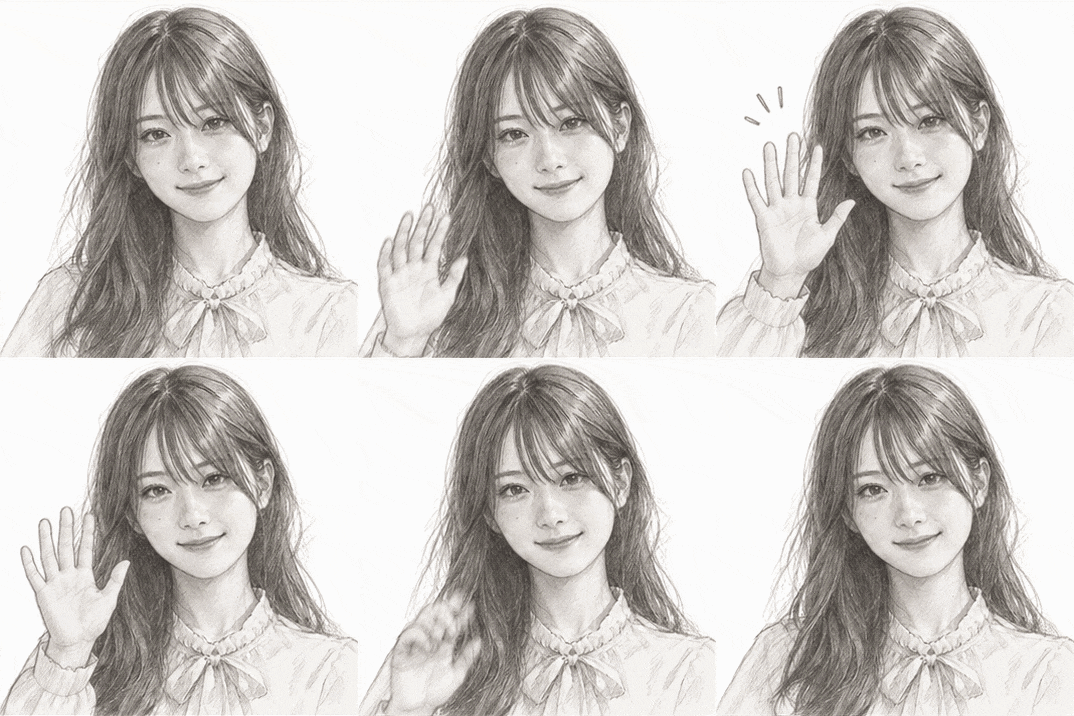
GIFまわりでできることは、ざっくりこんな感じです。
- 文章(プロンプト)だけでGIFアニメを作る
- 手描きのラフスケッチや自作イラストを動かす
- できあがったGIFの再生速度を変える
- コマ(フレーム)を確認して、気になるところを直す
- GIFとしてダウンロード・共有する
ひとつ注意点として、提供は順次展開になっています。ドイツのApple系メディアApfeltalkも、ChatGPTとCodexのユーザーに段階的に配信されていると伝えていました。「GIFにして」と頼んでも静止画しか返ってこない場合は、まだ自分のアカウントに来ていない可能性があります。そのときは記事後半の「GIF機能がまだ来ていない人向けの代替手順」を試してみてください。
出典:Apfeltalk「ChatGPT erstellt jetzt animierte GIFs aus Texten und Fotos」
https://www.apfeltalk.de/magazin/news/chatgpt-erstellt-jetzt-animierte-gifs-aus-texten-und-fotos/
ChatGPTでGIFアニメを作る手順は4ステップ
特別なボタンや設定画面があるわけではなく、ふつうに会話で頼むだけです。拍子抜けするくらいシンプルなので、まずは一度やってみましょう。
ステップ1:「ループするGIF」と明言して頼む
新しいチャットを開いて、「ループするGIFアニメを作って」と書き、そのあとに何がどう動くかを書きます。「GIF」という言葉が入っていないと、GIFとして出力されない場合があるので、はっきり書いておくのが確実です。
ステップ2:できたGIFを見て、会話で直す
1回目で完璧なものが出ることはまずありません。「手の振りをもう少しゆっくり」「背景は動かさないで」のように、直したいところを会話で伝えます。ここはChatGPTの得意分野ですね。ただし、修正を頼むとGIF全体が作り直されて、直してほしくない部分まで変わる場合があります。気に入ったバージョンは、その都度保存しておくと安心です。
ステップ3:再生速度を調整する
GIFを開くと再生速度を変更できます。フランスのTom’s Guideなど海外メディアでは、0.5倍〜2倍の範囲で調整できると紹介されています(OpenAIの公式資料には具体的な倍率の記載はありません)。利用環境や今後の仕様変更によって操作方法が変わる可能性もあります。また、会話で修正を頼むとGIFが作り直されるので、速度の調整は最後にやるのがおすすめです。
出典:Tom’s Guide France「ChatGPT lance enfin l’outil génératif que tout Internet attendait」
https://www.tomsguide.fr/chatgpt-lance-enfin-loutil-generatif-que-tout-internet-attendait/
ステップ4:ダウンロードして使う
完成したらGIFとして保存して、SNSやブログ、チャットツールのリアクション用などに使いましょう。
GIFプロンプトの基本の型は「5つの要素」
静止画のプロンプトと違って、GIFでは「何を動かすか」と同じくらい「何を動かさないか」が大事です。筆者はこの5つを埋めるようにしています。
- 主役:誰が・何が(黒猫、紙の舟、オリジナルのマスコットなど)
- 動き:動きは1つだけ(手を振る、湯気が立つ、まばたきする)
- 固定:動かさないもの(カメラ、背景、キャラの見た目)
- ループ:最後のコマが最初のポーズに戻る
- 仕様:テイスト、コマ数、縦横比
なお、「動きは1つだけ」は公式の制限ではなく、品質を安定させるための筆者のおすすめです。また、コマ数や縦横比は指定できますが、必ず指定どおりになるとは限らないので「目安」くらいに考えておきましょう。
テンプレートにするとこんな感じです。
日本語プロンプト(テンプレート)【テイスト】のループするGIFアニメを作って。主役は【主役】で、【動き】をする。カメラと背景は固定し、主役の見た目は全コマで同じにする。最後のコマは最初のポーズに戻り、自然につながるようにする。【コマ数】コマ、【縦横比】。
English prompt (template)Make a looping GIF in [style]. The main subject is [subject], [one simple action]. Keep the camera and background still, and keep the subject's appearance identical in every frame. The last frame returns to the starting pose so the loop is seamless. [number] frames, [aspect ratio].
特に4番の「最初のポーズに戻る」は効果てきめんです。OpenAI Developersの投稿でも、静止画のキャラクターを「手を振る」「二度見する」「ガッツポーズ」などで動かし、最初のポーズに戻ってループさせる例が紹介されていました(前述のImpress Watchの記事で紹介)。
コピペOK!ChatGPT用GIFアニメプロンプト10選
ここからは用途別に10個のプロンプトを紹介します。生成結果は毎回変わるので、気に入らなければ2〜3回作り直してみてください。
※コマ数や縦横比は生成時の目安です。指定した数値どおりにならない場合もあるため、完成したGIFを確認してください。
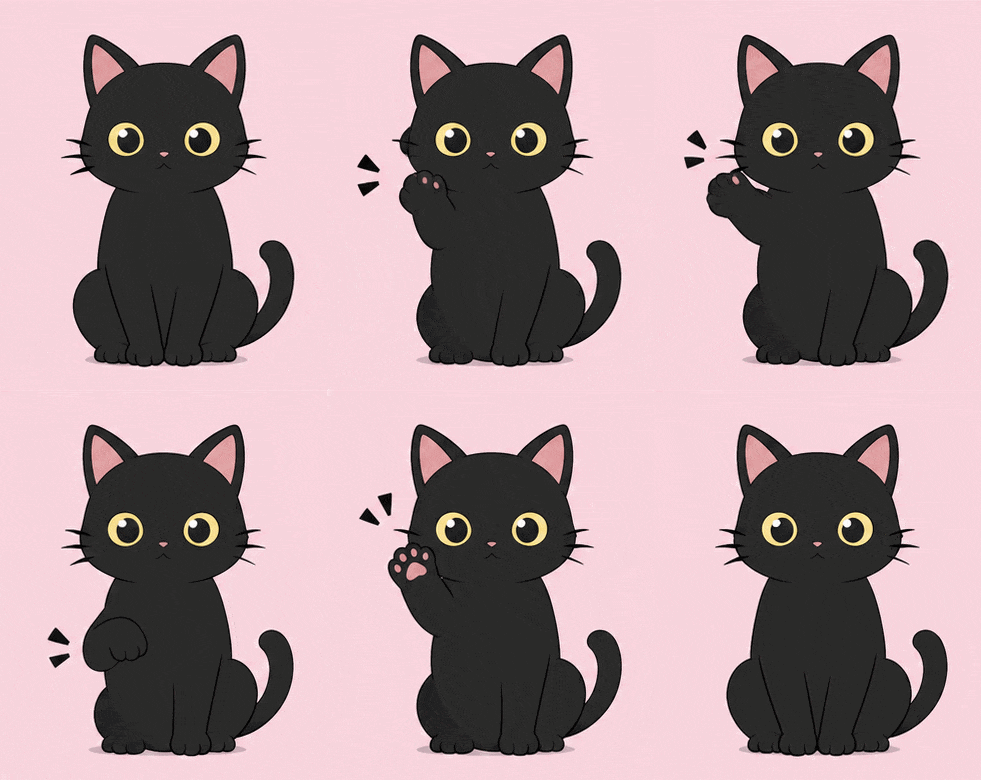
01. 手を振る黒猫(あいさつ用)
日本語プロンプトゆるいフラットイラストのループするGIFアニメ。黒猫が正面を向いて座り、右の前足をゆっくり2回振る。カメラと背景は固定、背景は淡いピンク一色。最後は最初のポーズに戻る。12コマ、正方形1:1。
English promptA looping GIF in a simple flat illustration style. A black cat sitting and facing forward slowly waves its right front paw twice. Fixed camera and background, solid pale pink background. Ends in the starting pose. 12 frames, square 1:1.
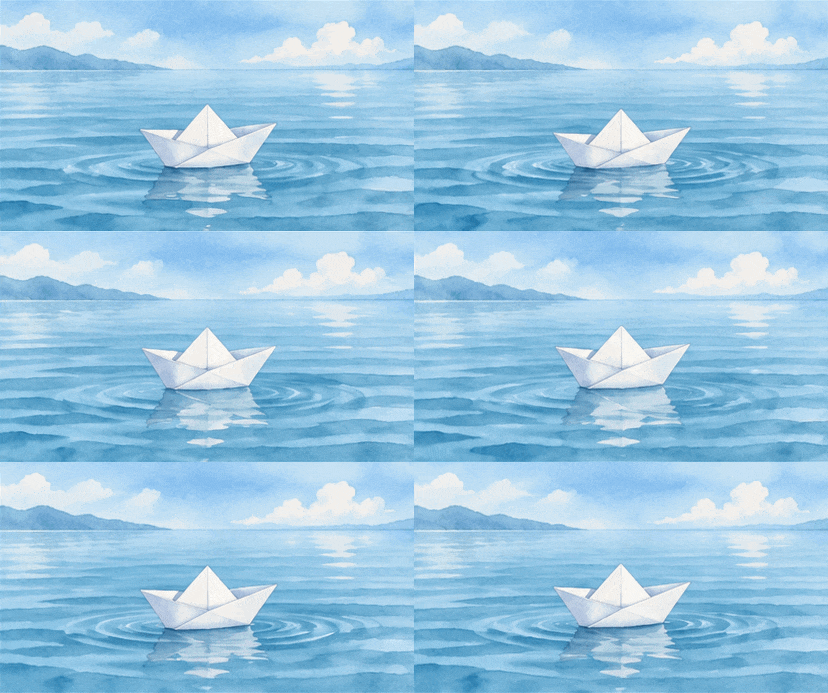
02. 水面に揺れる紙の舟(癒し系)
日本語プロンプト水彩タッチのループするGIFアニメ。白い紙の舟が静かな水面でゆらゆら揺れ、まわりに小さな波紋が広がる。カメラは固定。くすみブルーの配色。継ぎ目のないループ。16コマ、横長16:9。
English promptA looping GIF in a soft watercolor style. A white paper boat gently bobbing on calm water, small ripples spreading around it. Fixed camera. Muted blue palette. Seamless loop. 16 frames, 16:9.
03. ぺこりとお辞儀するマスコット(お礼用)
日本語プロンプトオリジナルの丸いおにぎり型マスコットが、ぺこりとお辞儀して顔を上げるループするGIFアニメ。太めの線、フラットデザイン、白背景。既存キャラクターは使わない。文字は入れない。10コマ、正方形1:1。
English promptA looping GIF of an original round rice-ball mascot that bows politely and then lifts its head again. Thick lines, flat design, white background. No existing characters. No text. 10 frames, square 1:1.

04. 湯気の立つコーヒー(ブログのアイキャッチ用)
日本語プロンプト木のテーブルに置かれたマグカップのコーヒーから、湯気がゆっくり立ちのぼるループするGIFアニメ。動くのは湯気だけで、カップと背景は完全に静止。やわらかい朝の光、写真風。16コマ、横長16:9。
English promptA looping GIF of steam slowly rising from a mug of coffee on a wooden table. Only the steam moves; the mug and background stay completely still. Soft morning light, photorealistic. 16 frames, 16:9.

05. 雪が降る窓辺(冬の季節もの)
日本語プロンプト夜の窓辺から見た、雪がしんしんと降る街並みのループするGIFアニメ。窓枠と部屋の中は動かさず、雪だけがゆっくり落ちる。街灯のオレンジ色の灯り、深いネイビーの空。絵本風イラスト。16コマ、縦長4:5。
English promptA looping GIF of snow quietly falling over a town, seen from a window at night. The window frame and room stay still; only the snow drifts down slowly. Warm orange streetlights, deep navy sky. Picture-book illustration style. 16 frames, vertical 4:5.
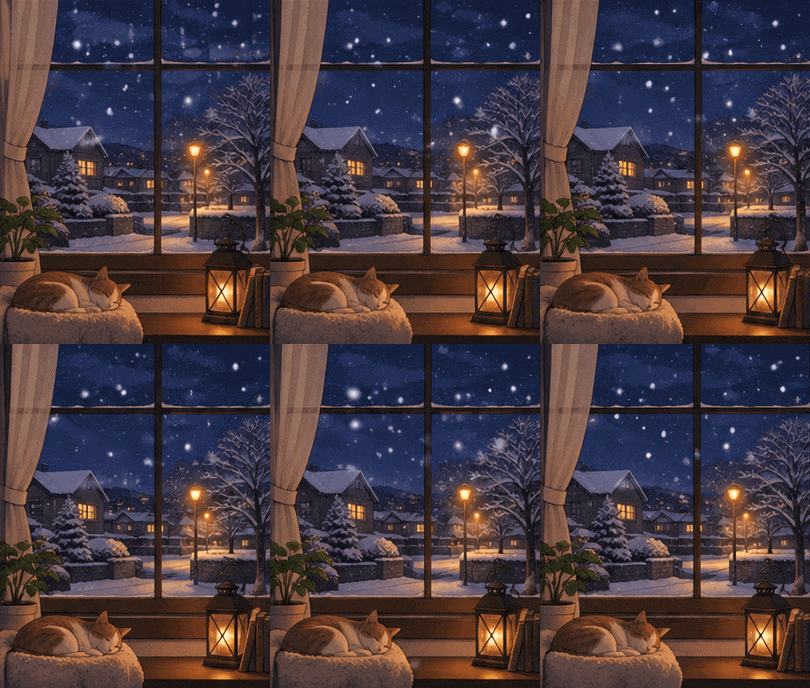
※無料枠は上記の01~05の5枚の画像で1日の上限に達しました。おそらく16フレームのGIFだと5枚くらいが限度かな、という感じです。
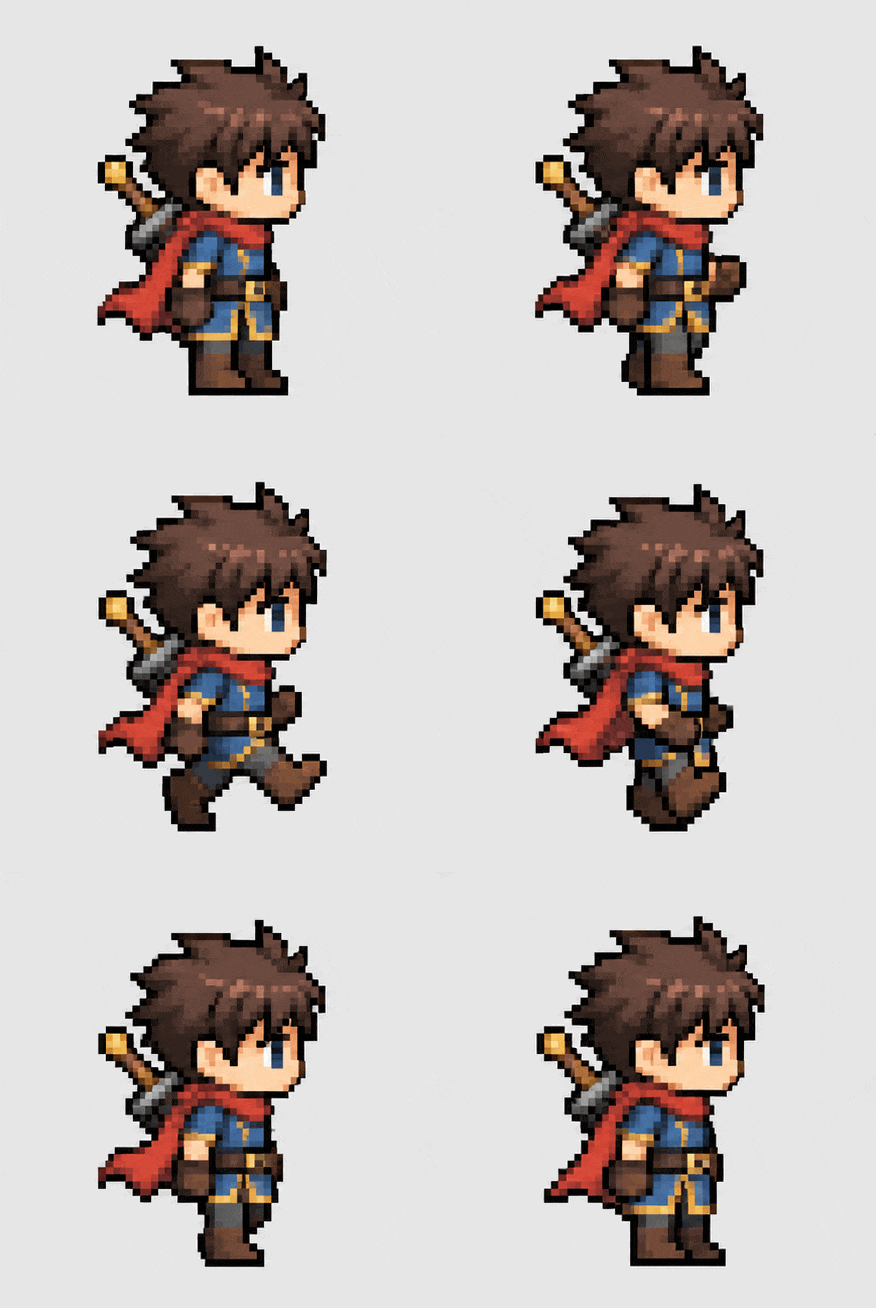
06. ピクセルアートの歩きモーション(ゲーム風)
無料枠が切れたのを確認できたので、ここからは有料版のChatGPTを使っていきましょう。プロンプトも同じテンプレートを基に、プロンプトの粒度を揃えました。
日本語プロンプト16ビット風ピクセルアートのループするGIFアニメ。オリジナルの小さな冒険者キャラクターが、横向きでその場歩きをする。背景は透過ではなく単色の薄いグレー。キャラの色とサイズは全コマ同じ。8コマ、正方形1:1。
English promptA looping GIF in 16-bit pixel art style. A small original adventurer character walking in place, side view. Plain light gray background. Same colors and size in every frame. 8 frames, square 1:1.
07. 読み込み中アイコン(Web制作用)
日本語プロンプトWebサイトの読み込み中に使うループするGIFアニメ。3つの小さな丸が、左から順番にぽよんと跳ねる。マゼンタ色(#d90368)の丸、白背景、余白多め。ミニマルでフラット。12コマ、正方形1:1。
English promptA looping GIF for a website loading indicator. Three small dots bounce one after another from left to right. Magenta dots (#d90368) on a white background with plenty of empty space. Minimal and flat. 12 frames, square 1:1.

やはり単純なモチーフ、動きに関しては一番それっぽくできますね。あんまり複雑にすると途中で破綻してしまうことが良くあります。サンプルで掲載しているのはたぶん頑張った方です笑
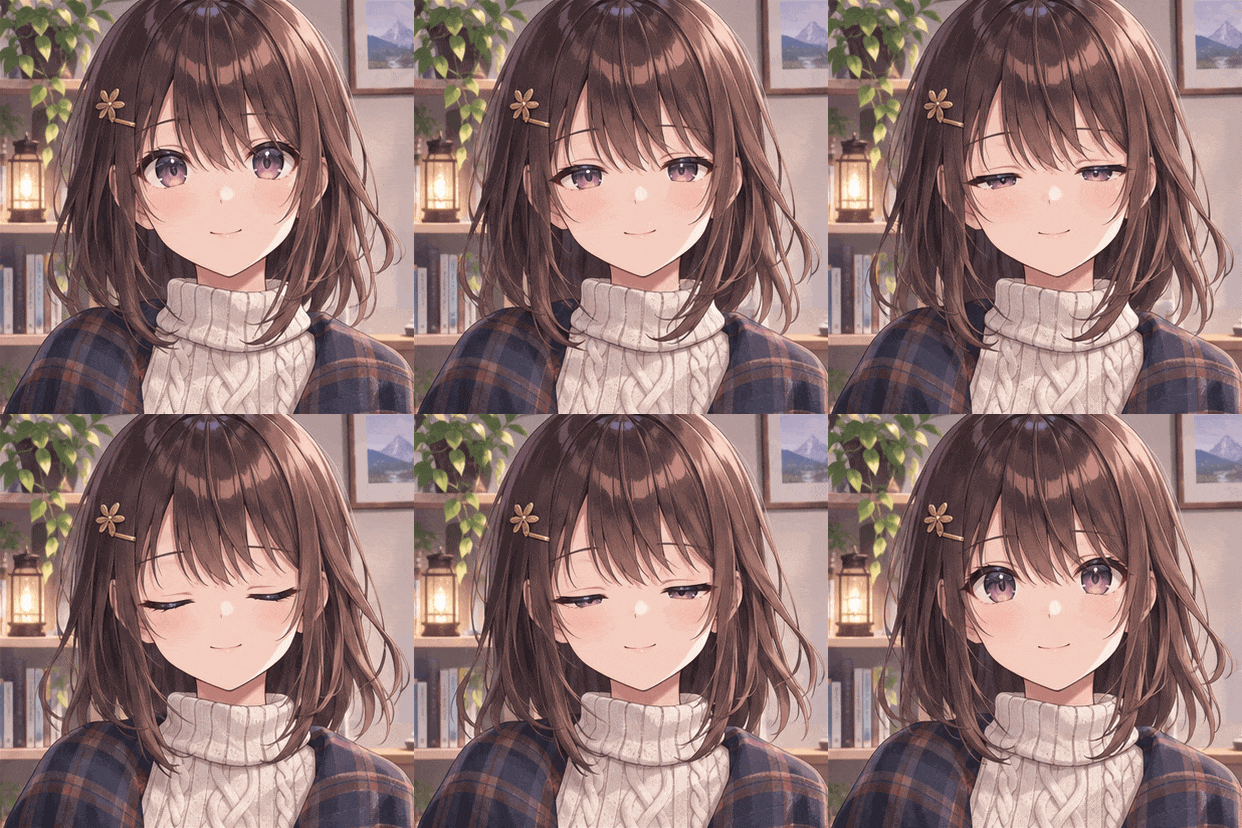
08. まばたきする女の子のイラスト(SNSアイコン用)
日本語プロンプトアニメ調のオリジナルの女の子の胸から上のイラスト。正面を向いたまま、一度だけゆっくりまばたきするループするGIFアニメ。髪先がほんの少し揺れる。顔立ち・服・背景は全コマで同じ。9コマ、正方形1:1。
English promptA looping GIF of an original anime-style girl, chest-up portrait. She faces forward and blinks slowly once, with the tips of her hair swaying slightly. Face, outfit and background identical in every frame. 9 frames, square 1:1.
09. 「了解!」リアクションスタンプ(チャットツール用)
日本語プロンプトオリジナルの白いうさぎキャラクターが、元気よく親指を立ててウインクするループするGIFアニメ。チャットのリアクション用スタンプ。太い線、白背景。画像内の文字は「OK!」だけ。12コマ、正方形1:1。
English promptA looping GIF of an original white rabbit character giving an energetic thumbs-up and a wink. Reaction sticker for chat apps. Thick lines, white background. The only text in the image is "OK!". 12 frames, square 1:1.

短い文字でも、コマごとに形が崩れることがあります。生成後に全コマで「OK!」がきちんと読めるか確認しておきましょう。
10. 自分のラフスケッチを動かす
手描きのラフを撮影してアップロードし、次のように頼みます。画力は関係ないので、棒人間でも大丈夫です。
日本語プロンプトアップロードしたラフスケッチのキャラクターを、ループするGIFアニメにして。線のゆるさやタッチはそのまま残し、キャラクターが手を振ってから最初のポーズに戻る。背景は白。12コマ。
English promptTurn the character in this uploaded rough sketch into a looping GIF. Keep the loose lines and hand-drawn feel. The character waves and then returns to the starting pose. White background. 12 frames.
じ、自分だもん!!笑
海外サイトで見つけたChatGPT GIFのコツ
国内の記事はリリース直後ということもあって「できるようになった」というニュースが中心だったので、海外のサイトもいろいろ見てきました。
アメリカ:動きは1つ、カメラ固定、最後に見直す
アメリカのAIメディアThe Neuronは、実際にいちごを頭に乗せた白猫のGIFを作って検証していました。猫自体は全コマで認識できたものの、いちごの形や葉っぱがコマごとに微妙に変わり、ポーズの切り替わりでパラパラ漫画っぽさが出たそうです。対策としては、シンプルで繰り返せる動きを1つだけ頼む、カメラを固定して最初のポーズに戻す、完成したらループを何度か見てつなぎ目や小物の変化をチェックする、といった方法が挙げられていました。5要素の型の2〜4番はまさにこの考え方です。
出典:The Neuron「I Tested ChatGPT’s New GIF Feature. Here’s What Happened」
https://www.theneuron.ai/news/chatgpt-gif-creation-test/
フランス:完成した絵じゃなくてもラフスケッチでOK
フランスのデジタル系メディアBlog du Modérateurでは、きちんと仕上げたビジュアルがなくても、ざっくりしたスケッチから表情豊かなアニメキャラクターが作れると紹介されていました。用途としては、ブランドのマスコットを動かす、SNS用のリアクションやミームを作る、動画制作の前に絵コンテでキャラの動きを確認する、といった例が挙がっています。絵が苦手な非デザイナーにとっては、プロンプト10番のやり方がいちばん「自分だけのGIF」に近づけるかもしれません。
出典:Blog du Modérateur「Avec GPT-Image-2.6, ChatGPT peut générer des GIF」
https://blogdumoderateur.com/gpt-image-2-6-chatgpt-generer-gif
日本:コマ数を増やすほど1コマが小さく粗くなる
国内では、X上で実際に試したユーザーの観察として、ChatGPTは複数のコマを並べた1枚の画像(スプライトシート)を作ってから分割してGIFにしているように見える、という投稿が話題になっていました。コマ数を増やすほど1コマあたりのサイズが小さくなり、画質が粗くなるそうです。公式が仕組みを説明しているわけではないので、あくまでユーザーの観察による推測です。具体的に何コマなら大丈夫という公式の基準もないので、細かい絵柄や顔を見せたいならコマ数を少なめに、動きのなめらかさを重視するなら多めに、と用途に合わせて調整するのがおすすめです。ただし、指定したコマ数や解像度が必ず反映されるとは限りません。
出典:hashout「ChatGPT、プロンプトだけでGIFが作れる「Images 2.6」に――「これで十分まかなえそう」の声」
https://hashout.jp/?p=13827
GIF機能がまだ来ていない人向けの代替手順
順次展開なので、まだGIF機能が使えないアカウントもあると思います。その場合は、Images 2.6以前からある「コマを作ってつなぐ」方法でもGIFは作れます。OpenAI Developer Communityでは、ChatGPTで連番の画像を作ってPCに保存し、ファイル名を連番にしてZIPにまとめ、そのZIPをChatGPTにアップロードしてアニメーションGIFに変換してもらう方法が、ユーザーの投稿として紹介されていました。筆者がやっていた地味な作業もこれです……。ただし、これはOpenAI公式の機能説明ではなく、コミュニティで共有された代替方法なので、今のすべての利用環境で動作が保証されているわけではありません。
出典:OpenAI Developer Community「Creating Animated GIFs/WebPs Using ChatGPT」
https://community.openai.com/t/creating-animated-gifs-webps-using-chatgpt/1356406
もう少しラクをしたいなら、上の手順とは別のやり方として、最初から1枚のスプライトシート(コマを格子状に並べた画像)として作ってもらい、そのままGIFへの変換まで頼んでしまう方法もあります。
日本語プロンプトオリジナルの黒猫が手を振るアニメーション用のスプライトシートを作って。4×2のグリッドで8コマ、各コマは同じ大きさで等間隔に並べる。猫の大きさ・位置・色は全コマで同じにする。背景は白。そのあと、このスプライトシートを分割して、1コマ100ミリ秒のループするGIFに変換し、ダウンロードできるようにして。
English promptCreate a sprite sheet for an animation of an original black cat waving. 8 frames in a 4x2 grid, all frames the same size and evenly spaced. Keep the cat's size, position and colors identical in every frame. White background. Then slice this sprite sheet and convert it into a looping GIF at 100 ms per frame, and give me a download link.
※スプライトシートからGIFへの変換は、ChatGPTが画像の分割やファイル出力に対応できない場合、外部ツールや画像処理プログラムが必要になることがあります。
ホントにやったらNGなGIFプロンプト
最後に、GIF作りでやりがちな失敗も書いておきます。
NG1:一度にいろいろ動かそうとする
「猫が走ってジャンプして振り返って手を振る」のように動きを詰め込むと、コマ数が足りずにカクカクになりがちです。動きは1つに絞って、複数欲しいならGIFを分けて作りましょう。
NG2:有名キャラクターの名前を入れる
有名キャラクターを指定すると、ツールによって生成が制限されることがありますし、使い方によっては権利侵害の問題が生じる可能性もあります。この記事のプロンプトに「オリジナル」と入れているのはそのためです。
NG3:自分の顔写真をアップロードして動かす
海外では「自分の写真をGIFにする」使い方も紹介されていますが、筆者はあまりおすすめしていません。アイコンやスタンプが欲しいなら、08番や09番のようにオリジナルキャラで作る方が安心ですし、意外と愛着もわきます。なお、すでに動いているGIFをアップロードして編集することはできないので、自作イラストを動かす場合も静止画から始めてください。
NG4:長い日本語を入れる
画像生成AIは長い日本語が崩れやすい傾向があります。GIFだとコマごとに文字が微妙に変わることもあり、さらに読みにくくなりがちです。文字を入れるなら「OK!」くらいの短いものにとどめておくのが無難です。
まとめ
今回はChatGPTのImages 2.6で使えるようになったGIFアニメの作り方と、コピペで使えるプロンプト10選を紹介しました。手順は「ループするGIF」と明言して頼み、会話で直し、最後に速度を調整してダウンロードするだけです。プロンプトは「主役・動き・固定・ループ・仕様」の5つの要素を埋めるのがコツで、特に動きを1つに絞ることと、最後のコマを最初のポーズに戻すことの2点を押さえるだけで、カクカク感やつなぎ目の飛びがかなり減ります。海外サイトでも、シンプルな動きとカメラ固定をすすめる声や、ラフスケッチから始めてもよいという紹介がありました。コマ数を増やすと1コマが小さく粗くなりやすいので、見せたい絵柄に合わせて調整してみてください。GIF機能がまだ使えない場合は、スプライトシートを作ってGIFに変換する方法でも代用できます。まずは気になったプロンプトをそのままコピペして、主役か動きを1か所だけ変えるところから試してみましょう。