「セールバナー、また今日中に作らないといけないんだけど……デザイナーさん捕まらないな」と思ったことがある人、結構多いんじゃないでしょうか。筆者も長らくフロントエンドの人間なので、バナー画像は基本Canvaに頼りきりでした。ただ最近、GoogleのGemini経由で使える「Nano Banana(ナノバナナ)」を触っていたら、これが無料でここまでできるのかと普通に驚いたので、今回は実際にネットショップのセールバナーを作りながら、プロンプトのコツをまとめてみます。
非デザイナー向けに、専門ソフトなしでどこまでいけるかを検証する記事なので、Photoshopもイラレも一切登場しません。使うのはブラウザとGoogleアカウントだけです。
Nano Bananaって結局何なの、という話
まず前提の整理からいきます。Nano Bananaは、Googleの生成AI「Gemini」に内蔵されている画像生成・編集機能の呼び名です。正式名称ではなく愛称的なポジションですが、SNSでバズりすぎて今やこっちの名前の方が通りが良い状態になっています。
現在Geminiで使える画像生成モデルには、大きく分けて2種類あります。
- Nano Banana(Gemini 2.5 Flash Image):スピード重視、軽い編集や画像合成が得意
- Nano Banana Pro(Gemini 3 Pro Image):「思考モード」を持ち、複雑な指示やテキスト入りデザインを高精度でこなす
ポイントは、Nano Banana Proが単に「きれいな絵を描く」だけでなく、プロンプトの意図を一度考えてから画像を組み立てるという設計になっている点です。これが後述する「文字入りバナー」で効いてきます。
無料でどこまで使えるのか
Googleアカウントさえあれば、Geminiのチャット画面から無料で画像生成を試せます。ただし無料枠には生成回数の制限があり、特に混雑時間帯は「しばらくお待ちください」を食らうこともあります。筆者が検証した時間帯(平日の夜)でも、数回に1回は待たされました。本気で量産する予定がある人は、Google AIのPro/Ultraプランで上限を緩和する選択肢も頭に入れておくといいと思います。
実戦検証:ネットショップのセールバナーを作ってみる
今回のお題は「アパレル系ネットショップの秋の新作セールバナー」です。想定シーンは、ECサイトのトップページに置くメインビジュアルと、Instagramのフィード投稿用の2パターン。実際に手を動かしながら、どこでつまずいたかも正直に書いていきます。
ステップ1:まずは構図だけをざっくり指示する
いきなり文字入りの完成形を狙うと、大体レイアウトが崩れます。筆者も最初「セール50%OFFの文字を入れて」まで一気に盛り込んだら、見事に文字が二重にダブって出てきて「あ、これは欲張りすぎたな」と反省しました。なので最初の1回目は、背景と構図の確認だけに使うのがコツです。 【日本語プロンプト】 秋の新作アパレルセールを告知するECサイトのバナー画像。暖色系のニット素材と落ち葉をモチーフにした背景、左半分に大きな余白、右半分に洋服を着たモデルのシルエット風イラスト、フラットなミニマルデザイン、ベージュとテラコッタのカラーパレット、アスペクト比16:9 【English Prompt】 Banner image for an e-commerce autumn apparel sale announcement. Warm-toned knit fabric and fallen leaves motif in the background, generous empty space on the left half, silhouette-style illustration of a model wearing clothes on the right half, flat minimal design, beige and terracotta color palette, 16:9 aspect ratio
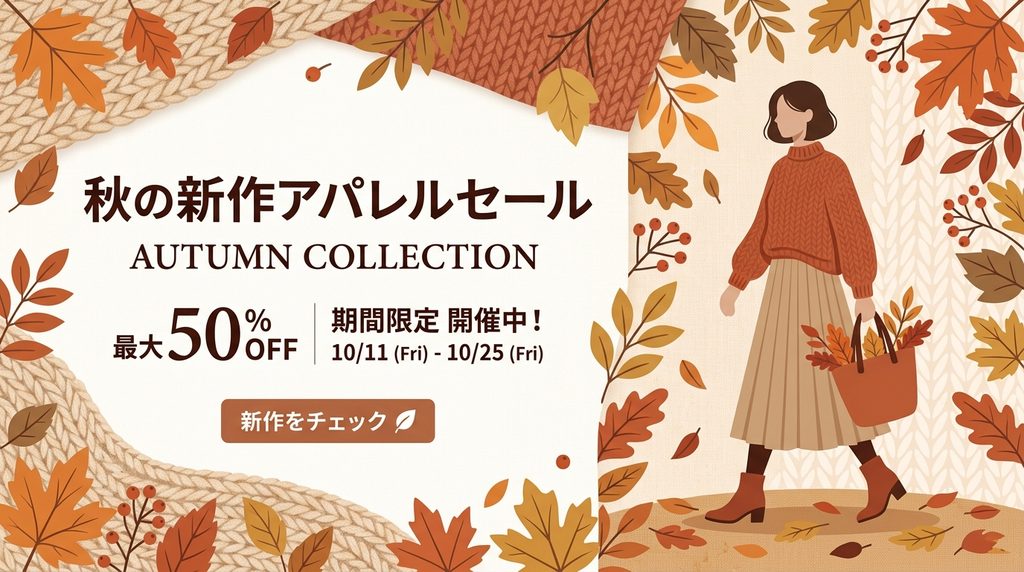
ここで意識したのは、「文字は入れない」「余白の位置を明示する」の2点です。(※指示せずとも気を利かして?文字を入れていますが、背景が白なので、今回は良しとしました……)Google Cloud公式ブログのプロンプトガイドでも、既存の画像に新しい要素を組み合わせる際はベース画像と素材画像をそれぞれ用意し、段階を踏んで組み立てていく手法が紹介されており、いきなり全部盛りにしないというのは共通の作法のようです。
引用元:Ultimate prompting guide for Nano Banana(Google Cloud Blog)
ステップ2:文字を乗せる。ここがNano Banana Proの本領
背景が固まったら、いよいよ文字入れです。以前の画像生成AIだと「SALE」の文字が「SALF」になったり、謎の記号が浮いてきたりするのがお約束でしたが、Nano Banana Proはここが明確に強化されています。海外の解説記事でも、テキスト文字列を引用符ではっきり区切り、フォントの種類や配置を具体的に指定することが、正確なテキストレンダリングのコツとして紹介されていました。これを踏まえてプロンプトを組み立てます。
引用元:Nano Banana Pro: The Complete Prompting Guide for 4K AI Image Generation(RenderFire) 【日本語プロンプト】 先ほどの画像を編集してください。左側の余白に「AUTUMN SALE」という文字を大きな太字のゴシック体で上部に配置し、その下に「最大50%OFF」という文字を白い背景の角丸バッジの中に入れてください。右下には小さく「期間限定」という文字を添えてください。文字は正確なスペルで、くっきりと読みやすく表示してください。 【English Prompt】 Edit the previous image. Place the text "AUTUMN SALE" in large bold sans-serif font at the top of the left empty space, and below it add "UP TO 50% OFF" inside a white rounded badge. Add small text "LIMITED TIME ONLY" in the bottom right corner. Ensure all text is spelled correctly and clearly legible.

ここで筆者がハマったポイントを一つ。「最大50%OFF」のような日本語テキストは、英語プロンプトの中に日本語のまま埋め込んでもちゃんと認識してくれるのですが、まれに漢字が崩れることがありました。何度か再生成が必要になる場面もあったので、重要な文言ほど「正確なスペルで」という念押しの一文を忘れずに入れるのが吉です。実際、海外の実践的なガイドでも、複数言語のテキストを扱う際は各言語で読みやすいフォントと表示が保たれるよう明示的に指示することが推奨されていました。
引用元:7 nano banana pro prompts that you should to try(CometAPI)
ステップ3:SNS用に比率だけ変えて量産する
ECサイトのメインビジュアルができたら、次はInstagram用の正方形バージョンです。ゼロから作り直す必要はなく、「同じデザインのまま比率だけ変えて」と指示すれば流用できます。 【日本語プロンプト】 このデザインをそのまま維持しつつ、Instagramのフィード投稿用に1:1の正方形比率で再構成してください。文字の内容とカラーパレットは変更せず、レイアウトのみ正方形に最適化してください。 【English Prompt】 Keep this exact design but reformat it into a 1:1 square aspect ratio for an Instagram feed post. Do not change the text content or color palette, only optimize the layout for the square format.
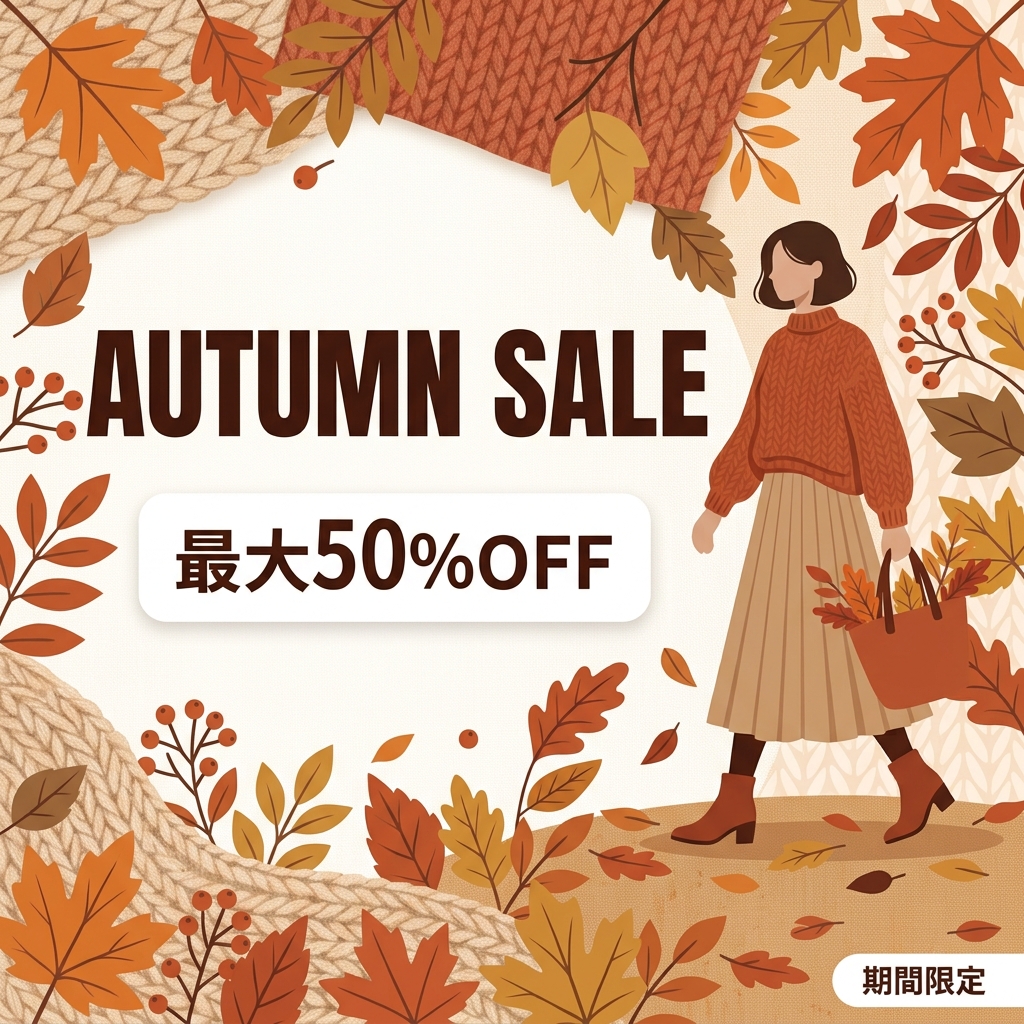
この「同じ要素を保ったまま比率だけ変える」というのは、海外の制作者コミュニティでもよく使われるテクニックです。GitHub上で公開されているプロンプト集でも、プロモーション用ポスターを作る際にメインタイトル・オファー内容・フッターの3階層でテキストを整理し、すべてのテキストが正しいスペルで中央揃えになるよう指定するパターンが紹介されていて、階層構造を保ったまま出力させるのは鉄板の型のようです。
引用元:awesome-nanobanana-pro(GitHub)
やってみて分かった、無料でバナーを作るコツ3つ
コツ1:背景と文字は分けて生成する
これはもう口を酸っぱくして言いたいのですが、1回のプロンプトで「素敵な背景+正確な文字」の両方を狙うと成功率がガクッと落ちます。まず背景だけ、次に文字だけ、という2段階に分けるだけで、体感の成功率がかなり変わりました。
コツ2:「除外したい要素」も書く
プロンプトはつい「入れてほしいもの」ばかり書きがちですが、「透かしを入れない」「ロゴは追加しない」「文字を歪ませない」のようなネガティブ指定も効果的でした。海外の解説記事でも、除外する要素を定義することでモデルの出力パターンを狭め、AIにありがちなアーティファクトや不要な要素を防げると説明されていました。
引用元:Nano Banana Pro: The Complete Prompting Guide for 4K AI Image Generation(RenderFire)
コツ3:白場(余白)を先に確保させる
文字を後から乗せる前提のバナーは、最初の背景生成の時点で「文字を入れるための余白」を明示しておくと、後工程が驚くほどスムーズになります。海外のデザイン系プロンプトガイドでも、キャンバスの少なくとも30%を余白として確保し、クリーンでプロフェッショナルな見た目を維持することがデザインルールとして推奨されていました。数値で「30%」と意識するだけで、仕上がりの安定感がかなり違いました。
引用元:Nano Banana Prompt Guide: How to Prompt for Best Results(Leonardo.Ai)
商用利用は大丈夫なのか、という不安について
ここ、ネットショップ運用者としては一番気になるところだと思います。Geminiで生成した画像の商用利用については、Googleの利用規約・ポリシーの範囲内であれば基本的に可能とされていますが、細かい条件は変更されることもあるため、実際にバナーとして公開する前には必ず最新の公式ポリシーを確認してください。特に「実在の人物に似た顔」や「特定ブランドのロゴ」を生成してしまった場合はトラブルの元になるので、その場で再生成して避けるのが無難です。
まとめ
今回は「バナー画像をAIで無料で作る」というテーマで、Nano Banana Proを使ってネットショップのセールバナーを実際に作ってみました。ポイントは大きく3つ。背景と文字入れを分けて指示すること、除外したい要素まで具体的に書くこと、そして文字用の余白を最初から確保しておくことです。この3つを守るだけで、専門知識がなくても十分「使えるレベル」のバナーが作れる感触でした。無料枠でも試せる範囲は広いので、まずは1枚、思いつきのセール文言で試してみるのがおすすめです。案外あっさり、それっぽいものができて驚くと思います。