「AIイラストを作ってみたいけど、何を入力すればいいのか全く分からない」という状態から始める方は多いと思います。筆者も最初にMidjourneyを触ったとき、なんとなく単語を並べて生成ボタンを押したら、想像とはかけ離れた画像が出てきて「これは才能がいるやつだ…」と一瞬心が折れかけました。
ですが結論から言うと、AIイラストのプロンプトはセンスよりも「型」です。構成要素を知って、順番よく並べるだけで、初心者でも十分に狙った雰囲気の画像を生成できるようになります。この記事では、完全初心者の方がつまずきがちなポイントを中心に、プロンプトの書き方のコツを実例つきで解説していきます。
なぜ「なんとなく」で書くとAIイラストが失敗するのか
筆者が最初にやりがちだった失敗が、「かわいい女の子」とか「かっこいい風景」のような、ふわっとした指示でプロンプトを済ませてしまうことでした。
これ、人間相手なら「いい感じにお願いします」で通じることもありますが、AIには通じません。AIは私たちの頭の中にあるイメージを読み取る超能力は持っていないので、書かれていない情報は「AIが勝手に補完」することになります。年齢も、服装も、背景も、時間帯も、雰囲気も、何も指定しなければAIの気分次第で決まってしまうわけです。
海外の大手ストックフォトサービスiStockが公開しているプロンプトガイドでも、詳細で具体的なプロンプトを作ることが推奨されており、生成AIは詳細な情報を与えるほど力を発揮するとされています。
つまり「なんとなく」で失敗するのは当たり前で、AIのせいでも自分のセンスのせいでもなく、単に「情報量が足りていない」だけなんですね。ここが分かると、グッと気が楽になります。
プロンプトの基本構造:5つの要素を押さえる
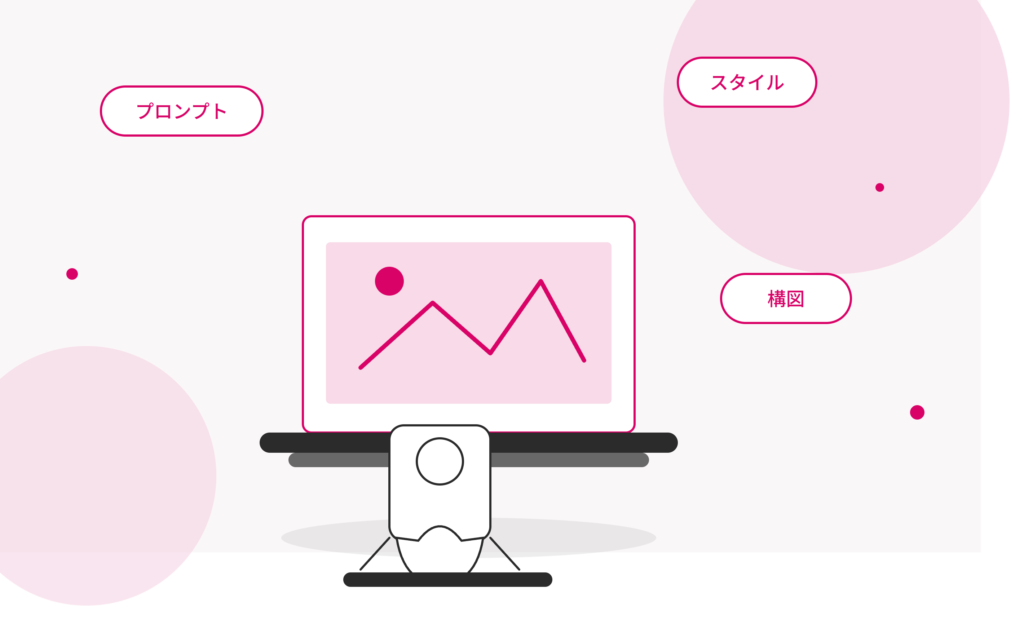
数々のAIイラストガイドを読み比べてみると、国内外問わずほぼ共通して挙げられている要素があります。日本のガイドサイトでは、主題・スタイル・構図・色彩や照明・品質キーワードという5要素を組み合わせるのが基本構文だと解説されています。
これは海外の解説でもほぼ同じで、Leonardo.Aiのプロンプトガイドでも、優れたイメージプロンプトにはいくつかの核となる要素が含まれるとされています。ドイツ語圏のガイドでも、主題・環境・雰囲気・光といった要素を組み合わせる書き方が紹介されており、順番はさほど重要ではなく、AIに十分な情報を与えることが大切だとされています。
筆者なりにシンプルにまとめると、初心者がまず押さえるべきはこの5つです。
- 主題:誰が、何が描かれているか
- スタイル:どんな画風・テイストか
- 構図:どんなアングル、カメラ位置か
- 色彩・照明:どんな色味、どんな光か
- 品質キーワード:画質や仕上がりの指定
順番については、多くの画像生成AIはプロンプトの先頭にある単語ほど強く認識する傾向があり、まずは構図や被写体から書き始めるのが効果的とされています。文章の書き出しに悩んだら、とりあえず「主役は誰か」から書き始めれば間違いありません。
主題(被写体)の書き方のコツ
一番大事なのが、実はこの「主題」の部分です。ここが曖昧だと、後からどれだけスタイルや品質のキーワードを盛り込んでも意味がありません。
国内のガイドでは、悪い例として「a girl in a city(街にいる女の子)」を挙げ、良い例として人物の年齢・服装・場所・時間帯・行動・表情まで指定した文章を紹介しています。悪い例では解釈の幅が広すぎてAIが迷ってしまいますが、良い例のように具体的に書けば、AIも迷わず画像を生成できるとされています。
海外のQuillbotのガイドでも同じ指摘がされていて、曖昧なプロンプトでは犬種も場所も時間帯もスタイルも雰囲気も全部AIに委ねてしまうことになり、結果として平凡な画像になりがちだと説明されています。
具体的には、以下のような要素を意識して書き足していくと、主題がグッと明確になります。
- 年齢・性別・服装(例:20代の女性、白いブラウス)
- 場所・シチュエーション(例:夜のネオン街)
- 行動・ポーズ(例:空を見上げている)
- 表情・感情(例:驚いたような表情)
いきなり全部書こうとすると混乱するので、筆者のおすすめは「主語→動作→場所」の順で一文を組み立ててから、そこに形容詞を足していくやり方です。案外これだけでも初心者っぽさが抜けます。
スタイル・画風の指定方法
主題が決まったら、次は「どんなテイストで描いてほしいか」を指定します。ここを書かないと、AIはデフォルトの画風で生成してしまうため、リアル系が良かったのにイラスト調で出てきた、なんてこともよくあります。
Adobe Fireflyの公式ガイドでは、スタイルと美意識について事前に明確にしておくことが推奨されていて、フォトリアリズム系か、イラスト系か、3Dデザイン系か、それとも全く別のスタイルかをまず定めるべきだとされています。
よく使われるスタイル指定の例としては、以下のようなものがあります。
- アニメ調、水彩画風、油絵風、3DCG風
- 写実的(フォトリアリスティック)
- サイバーパンク風、ファンタジー風
- 特定のアートムーブメント(印象派、ルネサンス風など)
ドイツのガイドでは、「グスタフ・クリムト風」と書けば金色の装飾的な要素が、「ピカソ風」と書けばキュビズム的な形状が反映されるといった、アーティストの名前を使ったスタイル指定のテクニックも紹介されています。ただし、実在の作家名を使う場合は著作権やツールの利用規約の観点で注意が必要なケースもあるので、あくまで「参考にする画風の方向性を伝える」程度の意識で使うのが無難です。
構図・アングル・色彩や照明の指定方法
構図やアングルの指定は初心者が忘れがちなポイントですが、実はかなり仕上がりに影響します。同じ「女性の写真」でも、正面から撮るのか、見上げるアングルなのか、俯瞰で見下ろすのかで、まったく印象が変わってきますよね。
フランス語圏のガイドでは、良いプロンプトはアートディレクターがチームに指示を出すように、主題・動作や姿勢・環境・ビジュアルスタイル・光・フレーミング・ディテールの度合いという再現性のあるシンプルな構造を目指すべきだと述べられています。
具体的な指定ワードの例です。
- カメラアングル:俯瞰(上から見下ろす)、あおり(下から見上げる)、正面、斜め45度
- ショットサイズ:全身像、バストアップ、クローズアップ
- レンズ感:広角、望遠、マクロ撮影
写真寄りの雰囲気を出したいときは、「35mmレンズ」「柔らかいボケ味の背景」のようなカメラ用語を混ぜると、一気にプロっぽい写真感が出ます。ドイツ語圏の解説でも、35mmレンズやソフトなボケ背景といった具体的な撮影条件を書くことで、自然光の入る写実的なポートレートを狙えると紹介されています。
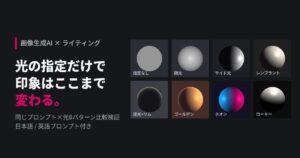
色や光の指定も、画像の「雰囲気」を決定づける重要な要素です。ドイツのガイドでは、プロンプトに含めるべき要素として「光」を挙げ、夕焼け、ろうそくの灯り、ネオンライト、スタジオ照明、満月の光など、シーンに合った照明を具体的に指定することが勧められています。色に関しては、「暖色系(オレンジ、ピンク)」「寒色系(青、紫)」のようにざっくり方向性を伝えるだけでも効果があります。
品質キーワードとネガティブプロンプト
「品質」の指定は、主に「高画質に仕上げてね」という意味合いのキーワード群で、多くの画像生成AIコミュニティで定番化しています。中国の技術ブログCSDNでは、初心者向けに推奨されるプロンプトとして、best quality、masterpiece、ultra high resといった品質系のキーワードを冒頭に置く構成が紹介されています。同じくCSDNの別の記事でも、プロンプトを書く際の基本ロジックとして、まず画質を強調するキーワードを先頭に置き、その後に画風、主要な要素、細部の順で並べていく流れが紹介されています。
ただし詰め込みすぎには注意が必要です。中国語圏の解説では、プロンプトが多すぎるとAIが重要な情報を無視してしまう可能性があると指摘されており、品質キーワードも「使えば使うほど良い」わけではない点は覚えておきたいところです。
逆に「こういう要素は入れたくない」を指定できるのがネガティブプロンプトです。海外のサムネAIブログでは、MidjourneyやDALL-Eにはネガティブプロンプト専用の入力欄がなく、Midjourneyでは--noパラメータ、DALL-Eではプロンプト本文に「without」「no」を使う形で対応する必要があると解説されています。まず生成してみて問題が出た部分を後から追加していくのが効率的で、モデルによって効きやすいネガティブプロンプトが異なる点も紹介されています。人物イラストの定番としては、不自然な手の描写や余計なロゴ・署名を避けるための指定がよく使われ、中国語圏の解説記事でも手や足の破綻を防ぐネガティブプロンプトとして、bad anatomy、bad handsといったキーワードが紹介されています。
日本語と英語、どちらで書くべきか
これは筆者もよく聞かれる質問なんですが、結論としては「ツールによる」が正直なところです。
DALL-E 3について解説している国内ブログでは、DALL-E 3は主に英語データで学習されているため、英語プロンプトのほうが細かいニュアンスを理解しやすく、高品質な画像が生成されやすいと述べられています。Stable Diffusionについても、ドイツ語圏の解説で、プラットフォームが認識するのは英語の文字のみで、ドイツ語のウムラウト(ä、ö、üなど)は書き換える必要があると注意喚起されています。これは日本語話者にとっても他人事ではなく、日本語の直接入力だとニュアンスが伝わりにくいツールが一定数存在するということです。
初心者のうちは、まず日本語でざっくりイメージを固めてから、翻訳ツールやAIチャットに英訳を手伝ってもらう、という2段階方式がおすすめです。プロンプト作成にAIチャットを併用するやり方は、海外のAIVENTUREのブログでも紹介されており、記事タイトルなどをもとにClaudeのようなAIへ日本語で指示を出し、プロンプトを組み立ててもらうプロセスが実例として公開されています。
ツール別のちょっとした違い
ここまで共通のコツを紹介してきましたが、実際にはツールごとにクセがあります。ドイツ語圏のガイドでは、Midjourneyは芸術的な品質に優れ、DALL-E 3はテキスト理解と正確な実装に優れ、Stable Diffusionは経験者向けに最大限のコントロールとカスタマイズ性を提供すると、3ツールの違いが端的にまとめられています。
- Midjourney:芸術的なクオリティに定評があり、
--ar(アスペクト比)や--noなどのパラメータで細かく制御できる - DALL-E 3:テキストの理解力が高く、英語プロンプトとの相性が良い
- Stable Diffusion:カスタマイズ性が非常に高い一方、専門的な設定項目も多い
初心者のうちは、パラメータの細かい調整が少なくて済むMidjourneyやDALL-E系から触ってみて、慣れてきたらStable Diffusion系に挑戦する、という流れが挫折しにくいかなと筆者は思います。
すぐに使える初心者向けプロンプトテンプレート
理屈だけだと分かりにくいと思うので、そのままコピーして使えるテンプレートを用意しました。カッコ内の部分を自分の作りたいイメージに置き換えるだけでOKです。
日本語テンプレート
(主題:年齢・性別・服装など)が、(場所・シチュエーション)で(行動・ポーズ)している様子。(スタイル:アニメ調/写実的など)、(照明:夕焼け/ネオンライトなど)、(色味:暖色系/寒色系など)、高品質、高精細
英語版(海外サイト向け)
(subject: age, gender, outfit) is (action/pose) in (location/situation). (style: anime style / photorealistic etc.), (lighting: sunset / neon light etc.), (color palette: warm tones / cool tones etc.), best quality, highly detailed
例えば、こんな感じで実際に組み立ててみます。
日本語プロンプト例
20代の女性、白いニットセーターを着ている、夜のカフェの窓際で本を読んでいる様子。水彩画風、暖かい室内照明、暖色系の色味、高品質、高精細
英訳版
A woman in her 20s wearing a white knit sweater, reading a book by the window of a café at night. Watercolor painting style, warm indoor lighting, warm color palette, best quality, highly detailed
このテンプレートに沿って何回か生成してみると、自分の中で「この単語を足すとこう変わるんだ」という感覚が掴めてくると思います。最初から完璧を目指さず、何度も微調整しながら理想の画像に近づけていくのが、結局いちばんの近道です。フランス語圏のガイドでも、複数のバリエーションを試すことが望む結果を得る助けになるとされ、まずは3〜5パターンほど試してみることが勧められています。
まとめ
AIイラストのプロンプトは、センスというより「型」を知っているかどうかで結果が大きく変わります。主題・スタイル・構図・色彩や照明・品質キーワードという5つの要素を意識して、曖昧な言葉ではなく具体的な情報を盛り込むことが、初心者が最短で「思い通りの画像」にたどり着くコツです。日本語でざっくりイメージを固めてから英訳する、ネガティブプロンプトで不要な要素を排除する、ツールごとのクセを理解するといった工夫を重ねれば、誰でも徐々に扱いに慣れていきます。最初のうちは何度も想定外の画像が出てくると思いますが、それは失敗ではなく「AIとの対話の練習」です。今回紹介したテンプレートを使って、まずは気軽に1枚生成してみてください。◐