Midjourneyで画像を作っていて、「この雰囲気、言葉でどう書けばいいの??」と手が止まったことはありませんか。筆者はしょっちゅうです。水彩っぽい、でもちょっとレトロで、色は少しくすませたい……。デザイン音痴の筆者には、これがなかなかの難関でした。
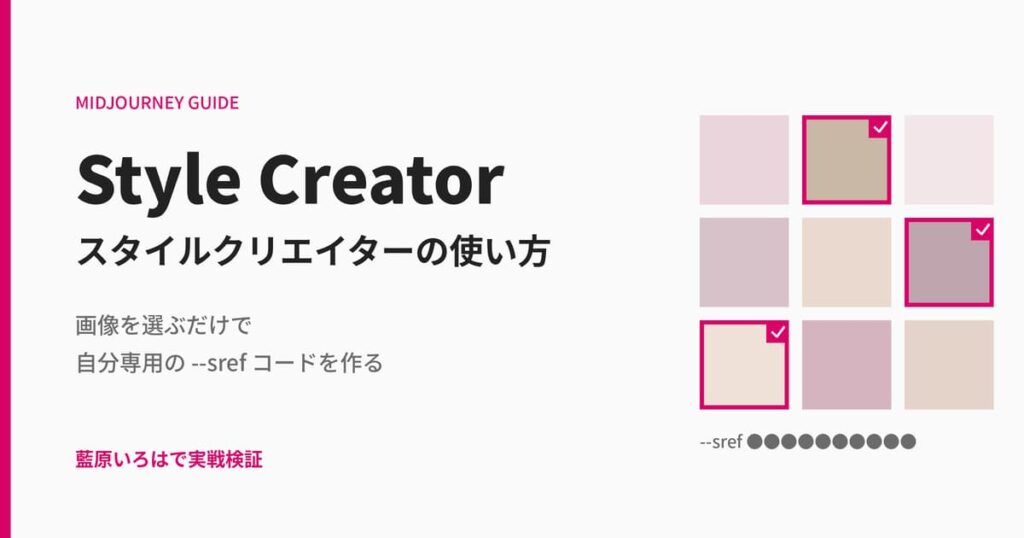
そんな悩みにドンピシャな機能が、Midjourneyの「Style Creator(スタイルクリエイター)」です。表示される画像から「好き」をポチポチ選ぶだけで、自分専用のスタイルコード(–sref)を作ってくれる機能です。
今回は、このStyle Creatorの使い方を手順つきで解説しつつ、このブログのネットアイドル「藍原いろは」で自分専用スタイルを作るための検証手順と作例プロンプトもまとめてみました。
Midjourney Style Creator(スタイルクリエイター)とは?
Style Creatorは、midjourney.com(Web版)だけで使える機能です。Midjourneyの公式ドキュメントでは、画像の美的スタイルを形作るために、カスタムのスタイルリファレンスコード(–sref)を作成できるツールとして紹介されています。Discordからは使えません。
引用元:Midjourney Docs(アメリカ)
ページタイトル:Style Creator
URL:https://docs.midjourney.com/hc/en-us/articles/41308374558221
そもそも–srefコードってなに?
–sref(スタイルリファレンス)は、プロンプトの最後につけると画風を指定できるパラメーターです。参考画像のURLのかわりに数字のコードを入れると、Midjourneyの中にある画風を呼び出せます。ASCII.jpの連載では、「–sref random」で出たコードを使い回して、別の絵柄を同じ画風で描く検証がされていました。
引用元:ASCII.jp(日本)
ページタイトル:画像生成AI「Midjourney」の使い方 画風やキャラクターを固定する「スタイルリファレンス」「キャラクターリファレンス」はこう使う
URL:https://ascii.jp/elem/000/004/204/4204436/4/
これまでも「–sref random」で偶然気に入った画風を探したり、Style Explorerやほかのユーザーが公開したコードを使ったり、参考画像を渡したりする方法はありました。Style Creatorの大きな特徴は、表示された画像を自分の好みで選びながら、独自のコードを作り上げられることです。
昔の「Style Tuner」とはどう違う?
実はMidjourneyには、2023年に「Style Tuner」という似た機能がありました。ドイツのAIメディアTHE DECODERによると、Discordで「/tune」と打ってプロンプトを送ると、専用のWebページへのリンクがDMで届き、そこで好きなスタイルを選ぶと独自のスタイルコードができる、という仕組みでした。
引用元:THE DECODER(ドイツ)
ページタイトル:Midjourney update brings ability to create custom styles
URL:https://the-decoder.com/midjourney-update-brings-ability-to-create-custom-styles
Style Creatorはその進化版で、Web版だけで完結し、選びながらスタイルを育てられるのが特徴です。
Midjourney Style Creatorの使い方(5ステップ)
操作はシンプルなので、迷わないと思います。
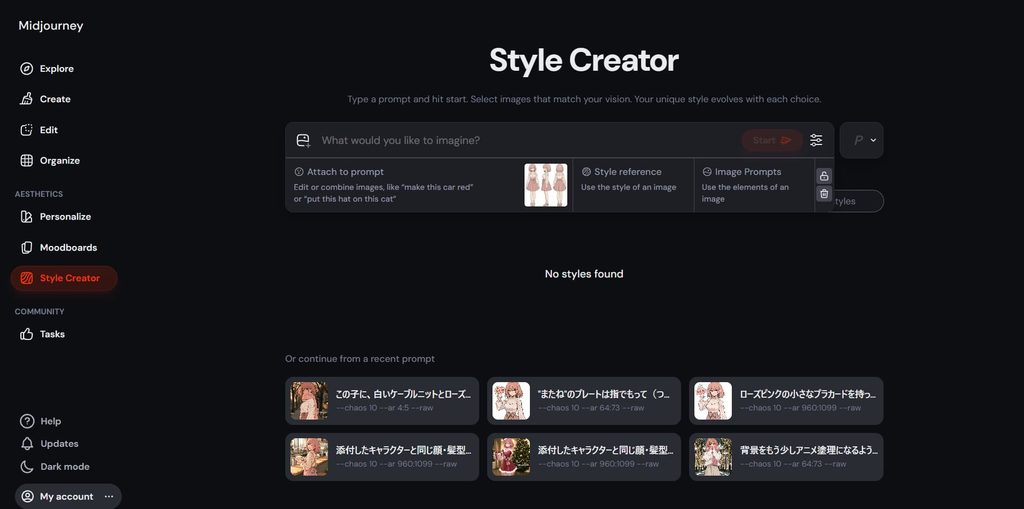
ステップ1:Style Creatorを開く
midjourney.comにログインし、左側のメニューから「Style Creator」をクリックします。もう1つの方法として、Createページで過去に作った画像のプロンプトにマウスを乗せると出てくる「Style Creator」ボタンからも開けます。
ステップ2:プレビュー用のプロンプトを入力する
次にプロンプトを入力します。ここが最初のつまずきポイントなのですが、公式ドキュメントによると、ここで入れるプロンプトはプレビュー画像を作るためのもので、スタイル選びそのものを誘導するわけではないそうです。画風の違いを見比べやすいように、「女の子」「猫」くらいのシンプルなプロンプトがおすすめです。
日本語プロンプトショートボブの女の子、上半身
English prompta girl with a short bob, upper body
ステップ3:スクロールしながら好きな画像を選ぶ
画風の違うサンプル画像がずらっと並ぶので、目指す画風に近いものをクリックで選びます。画像を選びながらスクロールを続けると、Style Creatorが選択内容をもとにスタイルを絞り込んでいきます。被写体よりも、色合い・光・線のタッチ・質感に注目して選ぶのがポイントです。公式ドキュメントでは、選んだ画像だけでなく選ばなかった画像からも好みを学習すると書かれています。
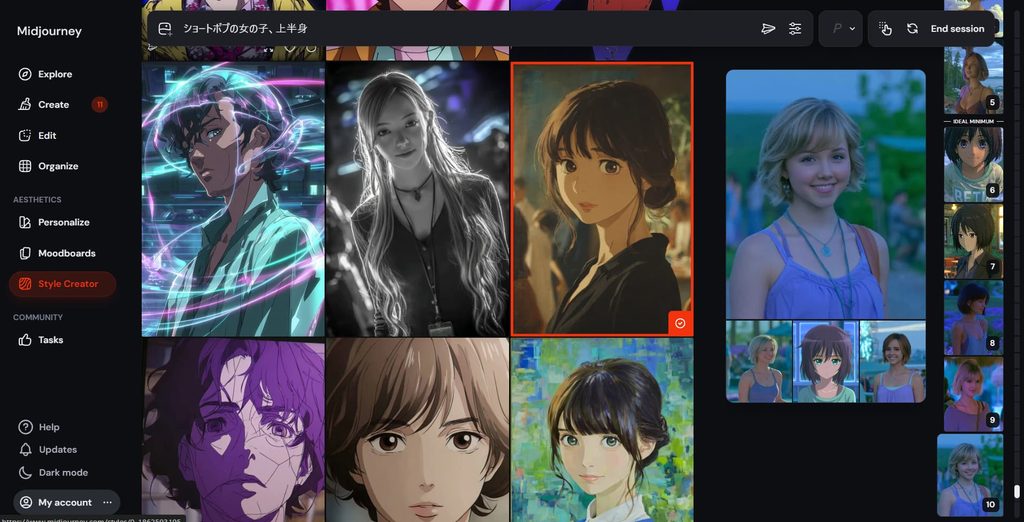
ステップ4:ラウンドを繰り返してスタイルを育てる
選んでいる途中で、ここまでの選択を反映したプレビューが定期的に生成されます。この1回を「ラウンド」と呼びます。公式の説明では、最初のうちはランダムに見えることもあり、だいたい5〜10ラウンドで安定、10〜15ラウンドで細部が詰まり、15ラウンドを超えると変化はわずかになるとのこと。
ステップ5:セッションを終えて–srefコードを使う
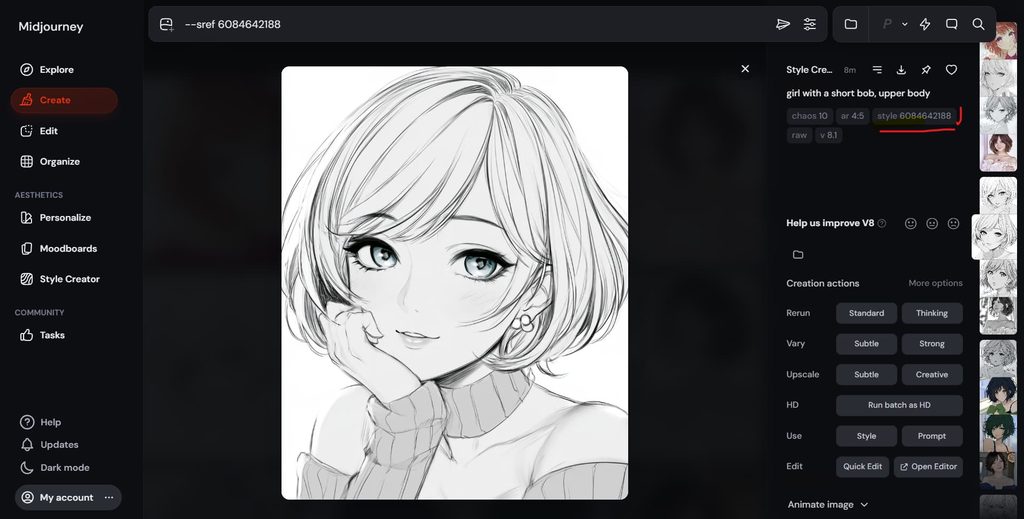
プレビューが理想に近づいたら、「End Session」かXボタンで終了します。各ラウンドのプレビューとコードはCreateページに保存されていて、ラウンドごとに別々のコードがついています。コードをクリックすれば入力欄に入るので、好きなプロンプトと組み合わせるだけです。
Createページに戻ると選択した画像に応じて、画像生成の記録して残ります。以下のキャプチャはCreateページのものです。ラウンドごとに画像が生成されていっています。
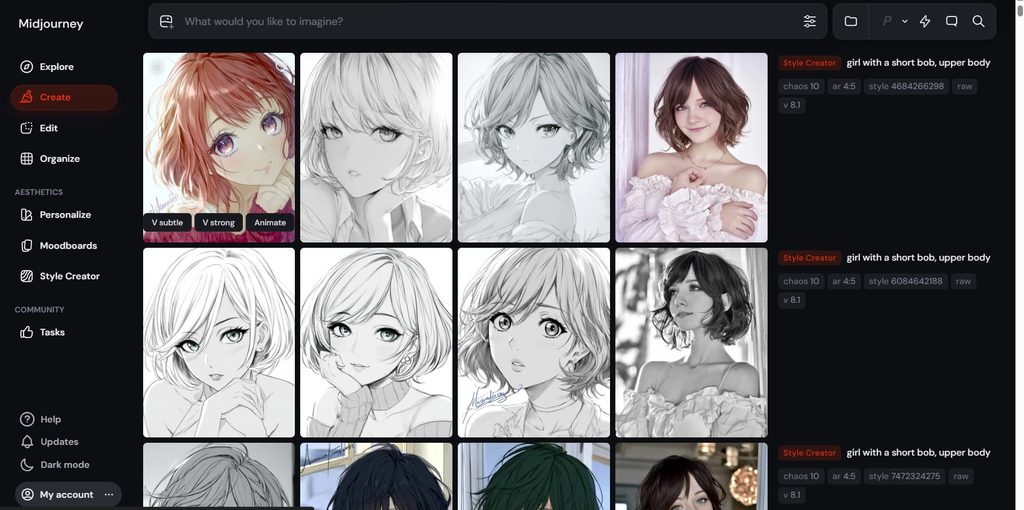
スタイルのコードはプレビューを開くと、右側に「style 6084642188」というタグが付いているのでそこで確認可能です。
日本語プロンプト雨上がりの街を歩く女の子、傘を持っている --sref 【作成したコード】
English prompta girl walking through the city after the rain, holding an umbrella --sref [your style code]

Style Creatorで失敗しないためのコツ
知らないと損する注意点をまとめておきます。
選ぶ画像は「数より一貫性」
フランスのオンライン講座サイトElephormでは、目指す方向に合う画像を見極めて選ぶことが大切だと解説されていました。色・光・質感・雰囲気の方向性をそろえて選ぶ、という考え方です。公式ドキュメントでも、気に入るサンプルがなければ選ばずにスクロールして構わないとされているので、迷ったら無理に選ばなくて大丈夫です。
引用元:Elephorm(フランス)
ページタイトル:Créer un style personnalisé avec le Style Creator de Midjourney
URL:https://www.elephorm.com/formation/maitriser-midjourney-v81-pour-creer-des-images-avec-style-et-controle/creer-un-style-personnalise-avec-le-style-creator-de-midjourney
プロンプトは「ドット1文字」で試す方法も
プロンプトに「.」(ドット)だけを入れて、画風の違いだけに集中する方法もあります。ただし、ドットで作ったコードのほうが汎用性に優れる、という効果は公式には確認できません。公式がすすめているのはシンプルなプロンプトなので、まずは「a girl」「a cat」くらいの短い説明から始めるのが無難です。
試行錯誤中は–draftでGPUを節約
プレビューもGPU時間を消費するので、何十ラウンドも回すときは要注意。公式ドキュメントでは、プロンプトに「–draft」をつけるとGPUの消費を抑えられて、プレビューも速くなると紹介されています。
セッションは閉じたら戻れない
セッションは一度閉じると再開できないので、「ちょっと休憩」のつもりでXを押さないように注意しましょう。各ラウンドのコードはCreateページに残ります。なお、–srefつきのプロンプトからStyle Creatorを開くと、新しいコードは元のコードと統合されずに追加されます。そのプレビューを再現したいときは、両方のコードをいっしょに使います。
バージョンには少し気をつける
公式ドキュメントによると、Style CreatorのプレビューはMidjourneyのV7で生成されます。現在の最新はV8.2なので、作ったコードをV8系でそのまま使うと、プレビューと見た目が変わることがあります。まずは「–v 7」をつけてプレビューどおりに出るかを確認し、そのうえでV8系でも試して比べるのが安全です。また、スタイルの効き具合は「–sw」で0〜1000の範囲で調整できます(標準は100)。効きが弱い・強すぎると感じたら、数値を変えて比べてみましょう。
引用元:Midjourney Docs(アメリカ)
ページタイトル:Style Reference
URL:https://docs.midjourney.com/docs/style-reference
【実戦検証】藍原いろはで自分専用スタイルを作る手順
ここからは実戦編。ネットアイドル「藍原いろは」を、Style Creatorで作った画風で描く手順と作例プロンプトです。目指すのは、いろはに合う「くすみピンク×やわらかい水彩」の雰囲気です。
手順1:選ぶ基準を3つに決めてスタイルを育てる
Style Creatorには短いプロンプトを入れ、試行錯誤中は–draftをつけます。選ぶ基準は「くすんだピンクやベージュが多い」「線が細い」「光がやわらかい」の3つだけ。当てはまらないものは、きれいでも選ばずにスクロールします。
日本語プロンプト(Style Creator入力用)ショートボブの女の子 --draft
English prompt(Style Creator入力用)a girl with a short bob --draft
公式の目安どおり、5〜15ラウンドあたりで色や質感が安定してきたら、気に入ったラウンドのコードを控えておきます。
手順2:完成したコードで藍原いろはを描く
控えたコードを、いろはの顔と髪の特徴をまとめた「固定ブロック」プロンプトと組み合わせます。画風はコードに任せるので、アニメ風などの画風の説明はあえて書きません。
キャラの設定画や顔の画像を添付することで、ぐっと想像通りのキャラクターに寄せることが可能です。
以下は、設定の三面画を添付したうえでプロンプトを打っています。
日本語プロンプト22歳の女性、ピンクベージュのショートボブで毛先は内巻き、前髪は目にかかる長さ、茶色の大きなたれ目、ほんのり赤い頬、やわらかい微笑み。白いケーブルニットとローズピンクのマフラー、冬の並木道。胸から上。 --sref 【作成したコード】 --v 7 --ar 4:5
English promptA 22-year-old woman with a pinkish-beige short bob curling inward at the ends, bangs falling over her eyes, large soft brown droopy eyes, light blush, gentle smile. White cable-knit sweater and rose pink scarf, tree-lined winter street. Bust-up shot. --sref [your style code] --v 7 --ar 4:5

スタイルクリエイターはキャラの個性よりも、画像のテイスト、雰囲気に重点を置くので、少し難しいかもしれませんが、たくさんガチャまわして、試行錯誤を繰り返して自分に合ったスタイル番号を見つけてみてください。
手順3:別の被写体でも同じ画風になるか確かめる
世界観をそろえたいなら、同じコードで被写体を変えて確認しておきましょう。
日本語プロンプト窓辺で眠る白い猫、午後の光 --sref 【作成したコード】 --v 7 --ar 4:5
English prompta white cat sleeping by the window, afternoon light --sref [your style code] --v 7 --ar 4:5

なお、Style Creatorで固定できるのはあくまで「画風」です。いろはの顔をきっちり同じにしたい場合は参照画像と組み合わせます。V7ならOmni Reference、最新のV8.2では参照画像を最大4枚使えるEdit Modelがその役割を引き継いでいます。
引用元:Midjourney Docs(アメリカ)
ページタイトル:Edit Model
URL:https://docs.midjourney.com/hc/en-us/articles/48495453462797
まとめ
今回は、MidjourneyのStyle Creator(スタイルクリエイター)の使い方と、藍原いろはで自分専用スタイルを作る手順を紹介しました。Style Creatorは、表示される画像から好みのものを選んでいくだけで、自分専用の–srefコードを作れるWeb版限定の機能です。画風の言語化が苦手な非デザイナーには心強い味方です。使い方は、シンプルなプロンプトで始めて、色合いや質感に注目しながらスクロールして画像を選び、5〜15ラウンドほどかけてコードを育てるのが基本。選ぶ画像は数より一貫性、試行錯誤中は–draftでGPUを節約、セッションは閉じたら戻れない、といった点を押さえておくと失敗しにくくなります。作ったコードはまず–v 7で確かめ、効き具合は–swで調整しましょう。人物にも動物にも同じコードを使えば、ブログやSNSの世界観をそろえるのにも役立ちます。ぜひ自分だけのスタイルを1つ作ってみてください。