「画像生成AIって色々あるけど、結局Stable Diffusionって何なの?」——このプロジェクトで色んなAIツールを触っているうちに、何度もこの疑問にぶつかりました。ChatGPTやCanvaのAI機能は使ったことがあっても、「Stable Diffusion」という名前だけは聞くけど中身がよくわからない、という人は結構多いんじゃないでしょうか。筆者も最初はそのひとりでした。
今回は非デザイナー目線で、Stable Diffusionが何者なのか、どう使えばいいのか、そしてよく比較されるMidjourneyとは何が違うのかを、実際に触りながら整理してみました。専門用語はできるだけ噛み砕いて書いているので、AIツール自体ほぼ触ったことがないという方でも読み進められるはずです。
Stable Diffusionとは何か
Stable Diffusion(ステーブル・ディフュージョン)とは、テキストで指示を出すだけで画像を自動生成できる、オープンソースのAI画像生成モデルです。2022年8月にStability AIが公開して以降、世界中のクリエイターやエンジニアに急速に広まり、いまでは画像生成AIの代表格のひとつになっています。
「オープンソース」というのがポイントで、ChatGPTの画像生成やMidjourneyのようにブラウザやアプリ経由でしか使えないクローズドなツールとは違い、モデルの中身が公開されているので、自分のパソコンにインストールして無料で使い倒すことができます。もちろんクラウドサービス経由で手軽に試すこともできるので、いきなりローカル環境を構築する必要はありません。筆者も最初はブラウザ版でお試しして、慣れてからローカル環境に手を出しました。
どういう仕組みで画像ができるのか
技術的な話を全部理解する必要はないんですが、ざっくりの仕組みを知っておくと使い方のコツがつかみやすくなります。Stable Diffusionは「拡散モデル(Diffusion Model)」という技術をベースにしていて、ランダムなノイズ(砂嵐みたいな画像)から少しずつノイズを取り除いていって、最終的にプロンプト(指示文)に沿った画像を作り上げていく、という流れになっています。
入力したテキストは、CLIPという仕組みでAIが理解できるベクトル(数値の集まり)に変換され、それが画像生成のガイド役になります。つまり「テレビの砂嵐が少しずつ像を結んでいく」ようなイメージを持ってもらえれば、最初の理解としては十分です。
2026年時点での最新バージョン
Stable Diffusionは公開以来、何度もバージョンアップを重ねています。2026年現在、Stability AIの主力モデルはStable Diffusion 3.5(Large / Large Turbo / Medium)で、Diffusion Transformer(DiT)という新しいアーキテクチャを採用し、テキスト理解力や構図の精度が大きく向上しています[1]。
一方で、旧世代にあたるSDXLも依然として現役です。LoRAやカスタムモデルの資産が豊富で、実際の現場では今でもSDXLを使い続けている人が多い印象です。SD開発チームが独立して立ち上げたBlack Forest LabsのFlux.1も勢力を伸ばしていて、Stable Diffusion系のエコシステム全体が今も動き続けているのがわかります[1]。
ちなみに、開発元のStability AIは一時期財務的に厳しい時期もありましたが、2026年初頭には大型の債務免除やEA・Warner Music Groupとの提携を経て経営を立て直しており、オープンモデルの開発は引き続き継続されています[2]。「もうサービス終わっちゃうのかな…」と少し不安だった時期もあったんですが、杞憂だったようで一安心です。
Stable Diffusionでできること
Stable Diffusionは単に「文章から画像を作る(text-to-image)」だけのツールではありません。実際に触ってみると、想像以上に色々なことができるとわかります。
text-to-image(文章から画像生成)
もっとも基本的な使い方です。作りたい画像のイメージをテキストで入力すると、それに沿った画像を生成してくれます。試しに簡単なプロンプトを入れてみました。
夕暮れの東京、ビルの間から差し込む光、フィルム写真風、シネマティック
Tokyo at sunset, light streaming between buildings, film photograph style, cinematic lighting
正直、日本語プロンプトだけでもある程度は反映されるんですが、英語のほうが圧倒的に精度が上がる印象でした。これはStable Diffusionの学習データが英語圏の画像・キャプションに偏っている影響が大きいと思われます。実務で使うなら、日本語で考えたプロンプトを英語に翻訳してから入れる、というひと手間をかけたほうが結果的に早いです。
image-to-image(画像から画像生成)
既存の画像を元に、スタイルや構図を保ったまま別の画像を生成する機能です。ラフスケッチを元に清書させたり、写真をイラスト風に変換したりと、非デザイナーにとっては一番実用性が高い機能かもしれません。筆者はロゴのラフ案を手描きしてこの機能に食わせてみたんですが、思っていたより元の構図をきちんと踏襲してくれて驚きました。
inpainting/outpainting(部分修正・拡張)
画像の一部だけを塗りつぶして、その箇所だけ生成し直す「inpainting」や、画像の外側にキャンバスを広げて続きを生成する「outpainting」という機能もあります。「背景だけ変えたい」「この人物の服だけ差し替えたい」といった細かい調整ができるので、一発生成で満足いく結果が出なくても、部分的にやり直せるのが心強いところです。
LoRA・ControlNetによる高度なカスタマイズ
もう少し踏み込むと、LoRA(少量の画像から特定のキャラクターや画風を学習させる仕組み)や、ControlNet(人物のポーズや構図を細かく指定できる仕組み)といった拡張機能も使えます。ここまでくるとかなり技術寄りの話になってくるので、この記事では「そういう拡張ができる」ということだけ知っておいてもらえれば大丈夫です。
Stable Diffusionの使い方(3つのルート)
「使ってみたい」となったときに迷うのが、どの方法で始めるか、という点です。筆者が調べた範囲では、大きく3つのルートがあります。
① Webサービス経由でお試しする
もっとも手軽なのが、Stable Diffusionを組み込んだWebサービスを使う方法です。インストール不要で、ブラウザからプロンプトを入力するだけで画像生成が試せます。まずは「どんな感じなのか触ってみたい」という段階であれば、このルートで十分です。無料枠で生成回数に制限があるサービスが多いので、本格的に使うなら次のステップも検討しましょう。
② ローカル環境(AUTOMATIC1111 WebUIなど)にインストールする
自分のパソコンにインストールして、無制限に無料で使う方法です。定番なのが「AUTOMATIC1111 WebUI」と呼ばれるツールで、ブラウザベースの操作画面からStable Diffusionを動かせます。ただしこちらはある程度のPCスペックが必要で、目安としてはNVIDIA製GPUでVRAM 8GB以上が推奨とされています[3]。筆者の作業機はVRAM 8GBギリギリだったんですが、SDXL系の大きめモデルを動かそうとしたら見事にメモリ不足で落ちました……。導入前にスペック確認は必須です。
③ クラウドGPUサービスを使う
手元のPCスペックが足りない場合は、クラウド上のGPUを借りてStable Diffusionを動かす方法もあります。基本的な操作方法はローカル版とほぼ変わらないので、モデルファイルのアップロードなど最初のセットアップさえ乗り越えれば、あとは同じ感覚で使えます。
Stable DiffusionとMidjourneyの違い
画像生成AIについて調べていると必ず出てくるのが「Stable DiffusionとMidjourney、結局どっちがいいの?」という比較です。実際に両方触ってみた感想も交えつつ整理します。
オープンソースか、クローズドか
最大の違いはここです。Stable Diffusionはオープンソースで無料公開されており、ローカル環境や複数のクラウドプラットフォームで利用できます。一方のMidjourneyはクローズドな有料サービスで、DiscordやWeb版を通じてのみ利用可能、無料トライアルも提供されていません[4]。
画質のクオリティと手軽さ
Midjourneyは「設定なしでとにかく美しい画像が出る」ことに定評があり、非デザイナーが手軽に高品質な絵作りをしたいならMidjourneyに軍配が上がる、というのが多くの比較記事での評価です[5]。対してStable Diffusionは、細かいカスタマイズや自分好みのモデル・LoRAを組み合わせることで、Midjourneyにはできない領域まで作り込めるのが強みです。いわば「手軽に綺麗」のMidjourney、「手間をかけて自由自在」のStable Diffusion、という棲み分けだと感じました。
料金体系
Midjourneyは月額10ドルからのサブスクリプション制です[4]。対してStable Diffusionはローカル実行であれば追加コストなしで無制限に使えます(電気代とPCの減価償却は別ですが……)。クラウドAPI経由で使う場合も、1枚あたり数円程度からと非常に安価な料金設計になっているサービスが多いです。
商用利用・カスタマイズ性
Stable Diffusion 3.5は、Stability AI Community Licenseのもとで商用・非商用問わず無料利用が可能です(ただし年間売上が一定額を超える企業は別途ライセンス契約が必要)[6]。また、自分でモデルを学習させて独自のキャラクターや画風を再現できる点も、クローズドなMidjourneyにはない自由度です。
実際にプロンプトを検証してみた
百聞は一見にしかず、ということで簡単なプロンプトをいくつか試してみました。非デザイナーが陥りがちな「プロンプトを漠然と書いてしまう」問題を避けるコツも合わせて紹介します。
失敗例:漠然としたプロンプト
かわいい猫
cute cat
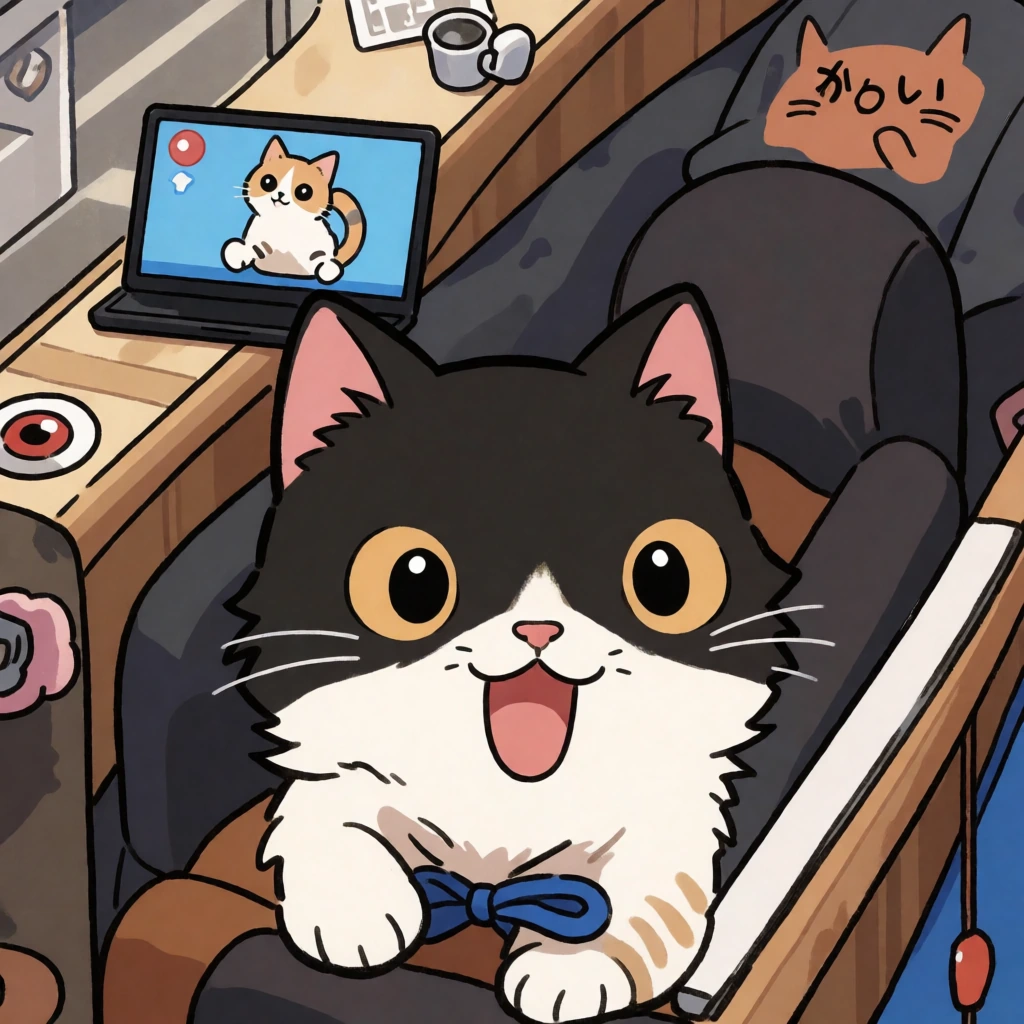
これだけだと、生成のたびに画風もアングルもバラバラで、狙った雰囲気にはなかなか辿り着けませんでした。ホントに毎回違う猫が出てくるので、逆に面白かったんですが、実務では使いにくいです。
改善例:要素を分解したプロンプト
白い毛並みの子猫、窓辺で日向ぼっこ、柔らかい自然光、水彩画風のイラスト、パステルカラー
white fluffy kitten, sunbathing by the window, soft natural light, watercolor illustration style, pastel color palette
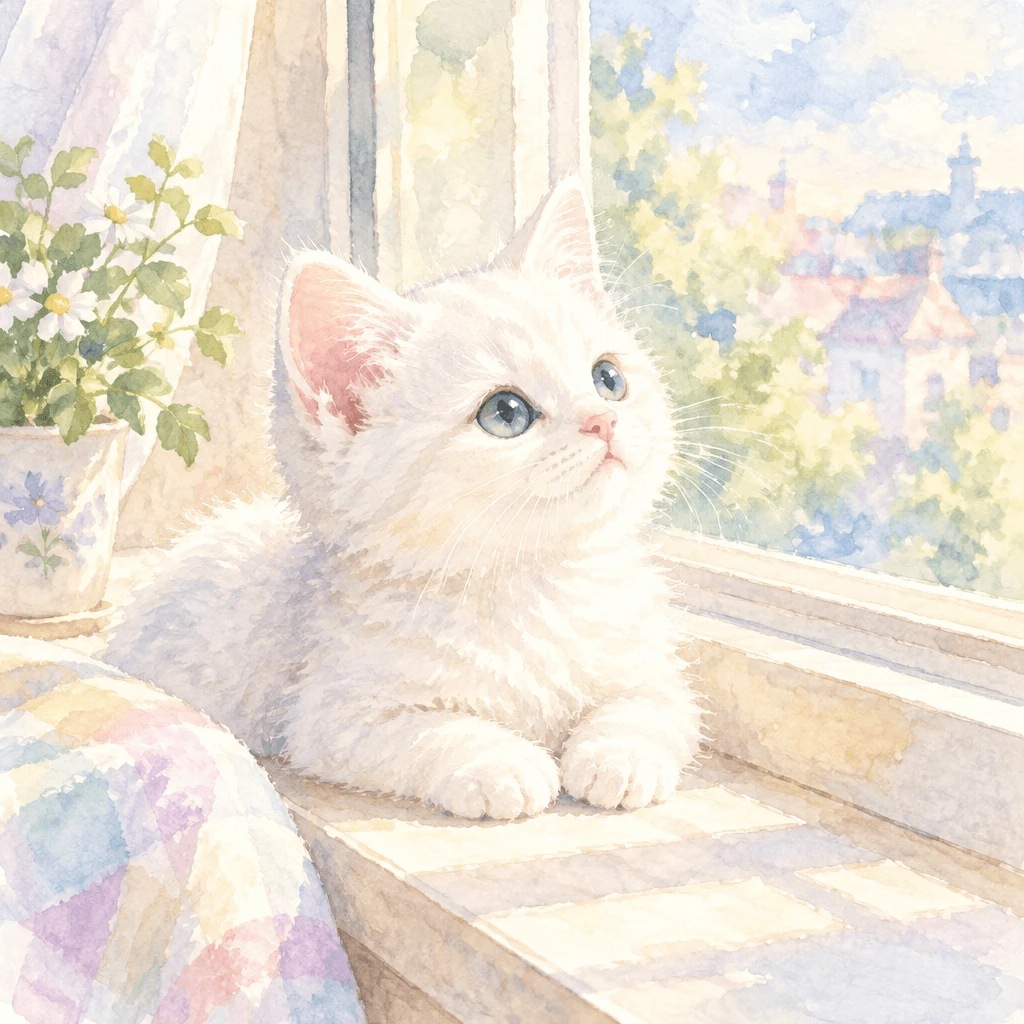
「被写体」「シチュエーション」「光の質感」「画風」「配色」のように要素を分解して並べるだけで、生成結果のブレがかなり減りました。Stable Diffusionに限らず画像生成AI全般に言えるコツですが、「何を」だけでなく「どんな雰囲気で」まで言語化することが、非デザイナーでも狙った絵に近づける近道だと実感しています。
Stable Diffusionを使う上での注意点
最後に、使ってみて感じた注意点も正直に書いておきます。
- 生成される画像の著作権・商用利用の扱いはモデルのライセンスやサービスの利用規約によって異なるため、利用前に必ず確認する
- 学習データセット(LAION-5B)由来のバイアスにより、人物の手や指など、特定の部位の生成が苦手な場合がある[7]
- ローカル環境を構築する場合はPCスペック(特にVRAM)の事前確認が必須
- 実在の人物・著作物に酷似した画像を生成しないよう配慮する
まとめ
Stable Diffusionとは、テキストから画像を生成できるオープンソースのAI画像生成モデルで、無料かつ自由度の高いカスタマイズができるのが最大の特徴です。2026年時点の最新版はStable Diffusion 3.5で、SDXLやFlux.1と合わせてエコシステム全体が今も活発に動いています。Midjourneyが「手軽さと画質」を武器にするのに対し、Stable Diffusionは「自由度とコストパフォーマンス」で勝負するツールだと言えます。非デザイナーがまず触るなら、Webサービス経由でプロンプトの感覚をつかんでから、必要に応じてローカル環境に移行するのがおすすめです。プロンプトは「被写体・状況・光・画風・配色」を分解して書くだけで、生成結果のブレがぐっと減ります。まずは気軽に、短いプロンプトから試してみてください。
参考文献
[1] stable diffusion とは?仕組み・使い方・商用利用を解説 – Crystal Method
[2] Stable Diffusion導入完全ガイド – Crystal Method
[3] Stable Diffusionとは?使い方や他の画像生成AIとの違いを徹底比較! – TECH CAMP
[4] Stable Diffusion vs. Midjourney Differences, Pros/Cons, & Which is Better for You – Leland
[5] Midjourney vs Stable Diffusion in 2026: SaaS polish vs self-host control – AI Agent Rank
[6] Introducing Stable Diffusion 3.5 – Stability AI
[7] Stable Diffusion – Wikipedia
#StableDiffusion #画像生成AI #AIイラスト #プロンプト #非デザイナー向け