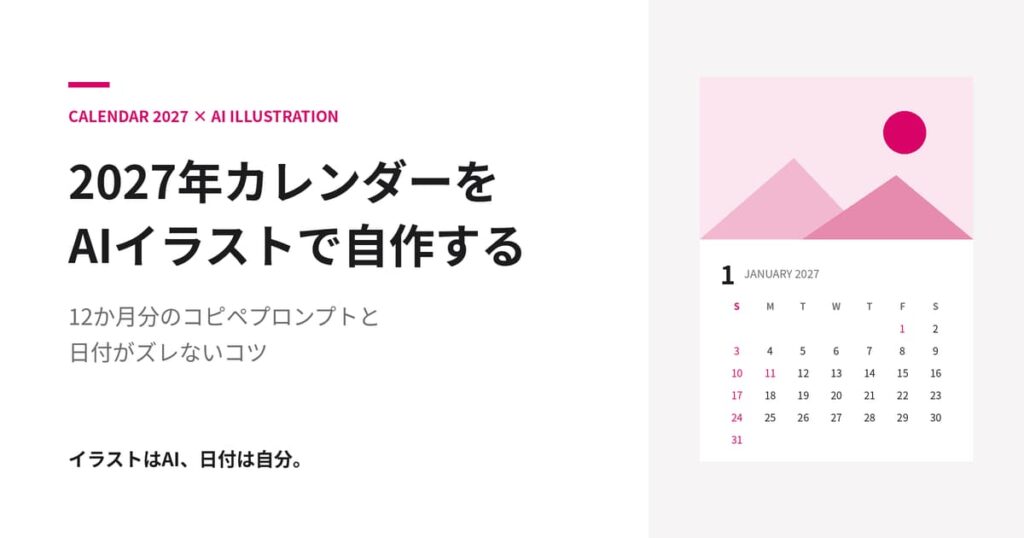
11月に入ると、本屋さんや雑貨屋さんにずらっと来年のカレンダーが並び始めますよね。筆者も毎年なんとなく1本買っていたのですが、今年はふと「これ、画像生成AIで自作できるんじゃない?」と思い立ちました。
結論から言うと、デザインの知識ゼロでも作れます。……ただし、「AIに日付まで全部描かせる」というやり方だけは、全力でおすすめしません。
この記事では、「イラストはAI、日付は自分」という2段階の作り方と、12か月分そのまま使えるプロンプトをまとめてみました。
2027年のカレンダーをAIイラストで自作するメリット
「カレンダーなんて買えばいいじゃん」と思う人もいるかもしれません。筆者も以前はそう思っていました。でも、実際にAIで作ってみると、市販品にはない良さがけっこうあるんです。いちばん大きいのは、デザインの知識や絵心がなくても「作品」と呼べるレベルの絵が12か月分そろうこと。
しかも、イラスト代はかかりません。かかるのは印刷代と、プロンプトを考えるちょっとした時間くらいです。まずは、わざわざAIで自作するメリットを2つ整理しておきます。
世界にひとつの「自分好み」が作れる
市販のカレンダーは、たくさんの人に売るために、どうしても「みんなが好きそうな絵柄」に寄りがちです。AIならその逆で、テーマを好きなだけ尖らせられます。
たとえば猫だけの12か月、和モダンな季節の風景、北欧っぽいフラットデザインなど、本屋さんではなかなか見つからない組み合わせも思いのままです。部屋のインテリアに合わせて色味をそろえたり、好きな季節のモチーフを多めにしたりと、細かい好みまで反映できるのも自作ならでは。1年間毎日目に入るものだからこそ、「これ、自分で作ったんだよね」と思える1本があると、ちょっとうれしくなります。
プレゼントやお店の配布物にも使える
自作カレンダーは、自分用だけでなく人にあげるものとしても優秀です。たとえば、実家の両親に季節の風景カレンダーを贈る、友人の好きな動物をテーマにした卓上カレンダーを作る、といった使い方ができます。手作りなのにちゃんと「作品」っぽく見えるので、ちょっとしたギフトにぴったりです。
また、お店やサロンをやっている人なら、カウンターに置く卓上カレンダーや、年末のお客さん向けの配布物にも使えます。オリジナルのモチーフで作れば、お店の雰囲気に合った1本に仕上げられます。ただし配布や販売をする場合は、記事後半で紹介する利用規約やライセンスの確認も忘れずに。
最初に知っておきたい:AIに日付まで描かせるのはNG
画像生成AIに「2027年1月のカレンダーを作って」と頼むと、それっぽい画像が出てきます。でもよく見ると、曜日がズレていたり、31日が消えていたりします。2027年の1月1日は金曜日なのに、日曜始まりのマス目の先頭から「1」が並んでいる……なんてことも普通に起きます。
一般的な画像生成AIでは、カレンダーの数字も画像の一部として描かれます。そのため、曜日や日付が間違っていても、数字だけを正確に直すのは簡単ではありません。アメリカのAIツール「Genspark」のページでもこの点に触れていて、同社のツールはイラストと日付を別レイヤーにして、日付を後から編集できるようにしています。
出典:Genspark「無料のAIカレンダー作成ツール」
https://www.genspark.ai/ja/tools/ai-calendar-maker
なので、正解はこうです。
- STEP 1:AIでイラストだけ作る(文字や数字は入れない)
- STEP 1.5:必要があれば画像編集ソフトでレイアウトや文字入れ等をおこないます
- STEP 2:Canvaや無料テンプレートで日付を重ねる(日付は正確なテキストで入れる)
イラストと日付を分けて作るだけで、曜日のズレや日付の抜けといったカレンダー特有の失敗を大幅に減らせます。とはいえ、日付を自分で入れても、月の開始曜日や日数を打ち間違えればアウトなので、最終確認は必要です。
2027年カレンダー自作に使えるAIツール3つ
ChatGPT:会話しながら直したい人向け
「もう少し色を淡く」「猫をもっと小さく」といった修正を、会話で重ねていけるのが強みです。12か月分を同じチャット内で作ると、テイストもそろえやすくなります(必ずそろうわけではありません)。
Gemini(Nano Banana):手軽に何枚も試したい人向け
画像の編集や、キャラクターの見た目をそろえる使い方が得意です。気に入った1枚を基準に「この絵と同じタッチで4月版を」と頼む使い方が相性いいです。
Midjourney:作品として作り込みたい人向け
カレンダーを「飾る作品」に寄せたいならこちら。--ar 3:2で縦横比を指定できます。ただし縦横比と印刷解像度は別の問題なので、A4で印刷するならピクセル数も確認し、足りなければアップスケールしてから配置しましょう。
12か月の統一感を出す「ベースプロンプト」の作り方
ありがちなのが、月ごとにタッチがバラバラになること。これを防ぐコツは、画風・色・構図を固定したベースプロンプトを1本作って、月ごとに「主役」だけ差し替えることです。
壁掛けのA4縦カレンダーなら、上半分がイラスト、下半分が日付という構成が定番です。A4縦の上半分は約1.41:1なので、近い3:2で作り、配置時に少しトリミングする前提でいきましょう。
日本語プロンプト:2027年の壁掛けカレンダー用イラスト。主役:[ここに月ごとのモチーフ]。やさしい水彩画風、淡いパステルカラー、白い紙の質感。主役を中央からやや上に配置し、下部に日付を重ねられるシンプルな余白を広めに残す。文字・数字・ロゴは一切入れない。横長3:2。
英語プロンプト(海外サイト用):Illustration for a 2027 wall calendar. Main subject: [monthly motif]. Soft watercolor style, pale pastel colors, white paper texture. Place the subject slightly above center, leaving a wide, uncluttered space at the bottom for a calendar grid. No text, no numbers, no logos. Landscape 3:2.
ポイントは「文字・数字は入れない」と明記すること。これを書かないと、AIが気を利かせて「JANUARY」とか謎の数字を描き込んできます。余白の指定も完全に守られるとは限らないので、最後はCanva側でトリミングして調整すればOKです。
コピペOK!2027年の12か月プロンプト集
上のベースプロンプトの[]部分に、以下を入れ替えるだけで12か月分そろいます。
1月〜3月:冬から春へ
1月:雪の積もった神社の鳥居と、赤い梅のつぼみa snowy Japanese shrine torii gate with red plum buds

2月:こたつで丸くなる猫とみかんa cat curled up under a kotatsu table with mandarin oranges

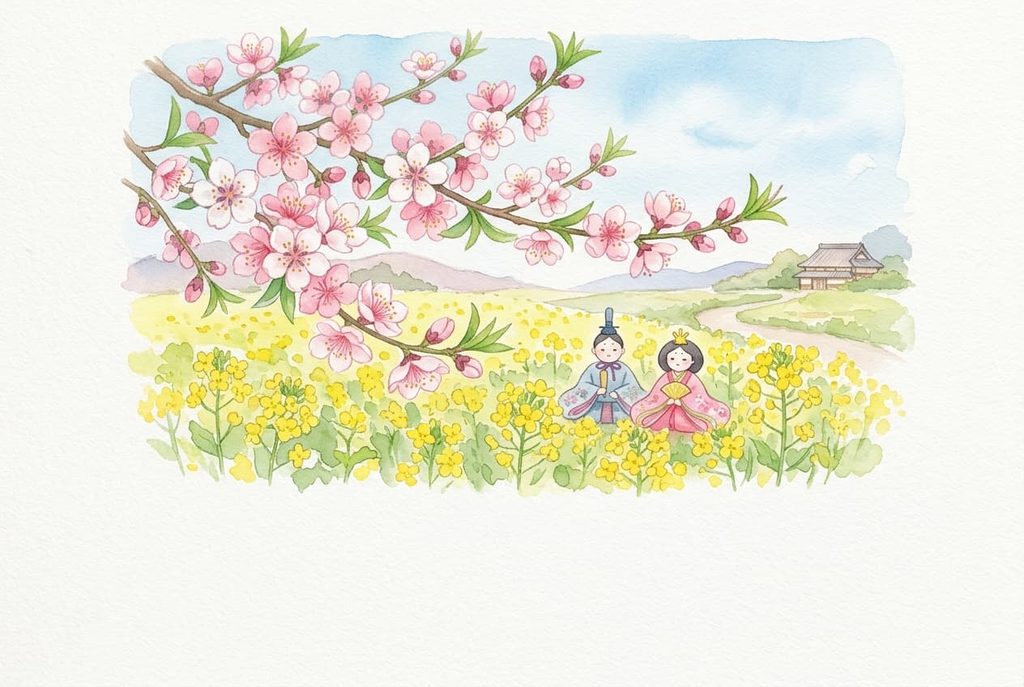
3月:ひなまつりの桃の花と小さな菜の花畑Hinamatsuri decorations with peach blossoms and a small field of rapeseed flowers
※日本の行事などはGoogle Geminiの精度が高いです。Midjurneyなどは「ひなまつり」を理解していない可能性があります。
4月〜6月:春から初夏へ
4月:満開の桜並木と川沿いの小道a riverside path lined with cherry blossoms in full bloom

5月:青空にはためく鯉のぼりと新緑carp streamers fluttering in a blue sky with fresh green leaves

6月:雨上がりの紫陽花とカタツムリhydrangeas after the rain with a small snail

7月〜9月:夏から初秋へ
7月:七夕の笹飾りと天の川tanabata bamboo decorations under the milky way

8月:ひまわり畑と入道雲a sunflower field with towering summer clouds

9月:お月見のすすきと満月、うさぎのシルエットpampas grass and a full moon with a rabbit silhouette

10月〜12月:秋から冬へ
10月:紅葉した山と小さな木の橋autumn mountains with red maple leaves and a small wooden bridge

11月:落ち葉の上の焼き芋と湯気a steaming roasted sweet potato on fallen leaves

12月:雪の夜の街角とあたたかい窓明かりa snowy street corner at night with warm glowing windows

画風を変えたいときは、「やさしい水彩画風」の部分を「北欧風のフラットイラスト」などに差し替えてみてください。12か月分すべて同じ言葉で差し替えるのがコツです。入れ替えたサンプルも載せておきます。


日付を入れる仕上げ手順
イラストがそろったら日付を重ねます。ただ、海外製テンプレートは日本の祝日や振替休日が入っていないことがあるので要注意です。
祝日入りの2027年テンプレートを用意しました
そこで、2027年1月〜12月の日付グリッドを筆者が作ってみました。日曜始まりで祝日名入り、祝日法のルールから計算した結果を内閣府の公表一覧と照合済みです。
- A4縦PDF(12ページ):上半分が空いているので、イラストを置くだけ
2027年の祝日をおさらい
内閣府の発表によると、2027年は3月21日(日)の春分の日に伴う3月22日(月)の休日(振替休日)や、5月3日(月)〜5日(水)のゴールデンウィークなどがあります。
出典:内閣府「「国民の祝日」について」
https://www8.cao.go.jp/chosei/shukujitsu/gaiyou.html
「作らせる」より「用意して書き換える」
Canvaなどのデザインツールでは、ゼロからデザインを生成させるより、既存のテンプレートをベースに文字や記号、配置を調整するほうが仕上がりをコントロールしやすい場合があります。国内のリベシティの記事でも、営業日カレンダーの記号を後から追加できず、最初から多めに置いて動かす方式で解決した体験談が紹介されていました。
出典:リベシティ ノウハウ図書館「現場で働く非エンジニアの私が作った クロコ×Canva活用集【個人事業主】」
https://library.libecity.com/articles/01KW0S1FSKV30S344ZA0BBZ7PW
海外サイトで見つけたカレンダー作りのコツ
アメリカ:日付グリッド用の「空き」をプロンプトで作る
アメリカのAI画像サービス「ZSky AI」のブログでは、スタイルのキーワードを固定したベースプロンプトを12か月で使い回し、主題と色だけ変える方法が紹介されていました。さらに、日付グリッドが主役にかぶらないようプロンプトで余白を作る、仕上がりの印刷サイズで300DPIを目安にする、といったコツも。この記事のベースプロンプトに「下部に余白」と入れているのはそのためです。なお、自社サービス紹介を兼ねた記事なので、実践のヒントとして参考にしてください。
出典:ZSky AI「AI Calendar Generator: Design Custom Calendars Fast」
https://zsky.ai/blog/ai-calendar-generator
フランス:仕上げはPDFで書き出して印刷
フランス向けのCanvaのカレンダー作成ページでは、テンプレートを選び、写真やイラストを追加してデザインを編集し、PDF形式で書き出して印刷する流れが紹介されています。高解像度PDFでの書き出しにも対応しているので、自宅で印刷する場合にも便利です。日付を文字のまま書き出せば数字もくっきりしやすいですが、イラストの画質は元画像の解像度次第です。
出典:Canva(フランス)「Créer des calendriers」
https://www.canva.com/fr_fr/creer/calendriers/
ドイツ:実寸で確認、書き込むならマット紙
ドイツの写真誌「FOTOTEST」のフォトカレンダー比較記事では、A4の紙で実際の大きさをイメージしておくと「思ったより絵が小さい」とがっかりしにくいこと、予定を書き込むならマットな面のほうが書きやすく、250g/m²程度の紙がうまくいくことが触れられていました。
出典:FOTOTEST 2021年6号「Test Fotokalender」(ifolor掲載PDF)
https://fd-sto-shop-t-azwe-001.ifolor.net/public/media/ab/e9/96/1700593919/06_21_FOTOTEST_2021-6_ePaper_Testbericht.pdf
ホントにやったらNGなカレンダー自作
最後に、やりがちな失敗をまとめておきます。
NG1:月ごとにプロンプトをゼロから書く
意図的にするのは良いのですが、よくわからず毎月その場の気分で書くと、1月は水彩、2月はアニメ調……とチグハグになります。ベースプロンプトは必ず固定しましょう。
NG2:有名キャラクターの名前を入れる
「推しのキャラで12か月」はやりたくなる気持ちもわかりますが、有名キャラクターを使った作品は、生成AIの利用規約や著作権・商標権などの問題に注意が必要です。特に販売や不特定多数への配布を予定している場合は、権利者の許諾が必要になるケースもあります。オリジナルのモチーフで作るのがいちばん安心です。
NG3:自分や家族の写真をアップロードする
顔写真から12か月分の衣装姿を作るサービスもありますが、画像の保存期間やAI学習への利用、削除方法などの条件はサービスごとに違います。アップロードするなら、事前にプライバシーポリシーや利用規約を確認しておきましょう。筆者としては、人物は架空のキャラクターにするか、風景や動物をテーマにするのをおすすめします。
番外:販売するなら規約をチェック
自作カレンダーをネットショップやイベントで販売したい場合は、画像生成AIの商用利用条件だけでなく、無料・有料プランの違いや、Canvaなどで追加した素材のライセンスも確認しましょう。商用利用が認められていても、第三者の著作権や商標権を侵害する画像まで自由に売れるわけではありません。
まとめ
2027年のカレンダーは、画像生成AIを使えばデザインが苦手な人でも十分に自作できます。いちばんのポイントは、AIに日付まで描かせないこと。画像の中の数字はただの絵なので、曜日のズレや日付の抜けが起きると直すのが大変です。イラストはAI、日付は正確なテキストで入れる、という2階建ての作り方にするだけで、失敗はぐっと減ります。日付は、この記事で配布している祝日入りの2027年テンプレートを使えば、イラストを重ねるだけで完成です。12か月の統一感を出したいなら、画風・色・構図を固定したベースプロンプトを1本作り、月ごとのモチーフだけを差し替えるのが近道です。有名キャラクターや自分の写真に頼らず、オリジナルのモチーフで作れば、人にあげたりお店で配ったりもしやすくなります。まずはベースプロンプトに1月のモチーフを入れて、1枚だけ試してみてください。自分だけの2027年カレンダーで、新しい1年を迎えましょう。